Organizar uma tela longa
Um cadastro com dezenas de campos vira uma rolagem sem fim. Abas dividem a tela em capítulos, cards emolduram um bloco que precisa se destacar e a sanfona esconde o que raramente muda. Você só decide o que vai em cada parte; a troca de aba e o abre-e-fecha já vêm prontos.
Aba, card ou sanfona
Os três organizam, nenhum grava nada: os campos continuam sendo os mesmos, só mudam de lugar na tela. Abas mostram uma parte por vez; o card emoldura um bloco sem esconder nada; a sanfona deixa cada bloco fechado até a pessoa abrir.
| Sua situação | Componente certo |
|---|---|
| O formulário tem capítulos claros (dados, endereços, acessos) e a pessoa trabalha em um de cada vez | Abas |
| Um bloco precisa se destacar do resto, com título e uma linha de rodapé | Card |
| Perguntas frequentes, observações, opções avançadas que quase ninguém abre | Sanfona |
| Só dar um título e um ícone a um grupo de campos, sem esconder | Seção — veja Formulário |
| Etapas em ordem, com avançar e voltar | Wizard |
| Editar um registro sem sair da lista | Botão com Abrir drawer — veja Botão |
Colocar na tela
- Abra o formulário no Studio e clique com o botão direito onde o bloco vai ficar — em geral numa Linha de uma coluna só, para ocupar a largura toda.
- Escolha Tabs, Card ou Accordion na categoria Interface.
- Arraste para dentro os campos e seções que já existem, ou crie novos ali dentro.
Montar as abas
- Selecione o Tabs e clique no + da barra de ações (Adicionar aba). A aba nova já vem com uma Linha dentro.
- Clique no lápis da aba (Editar nome) e digite o título que a pessoa vai ler — Endereços, Acessos.
- Para trocar a ordem, use as setas da barra de ações com a aba selecionada.
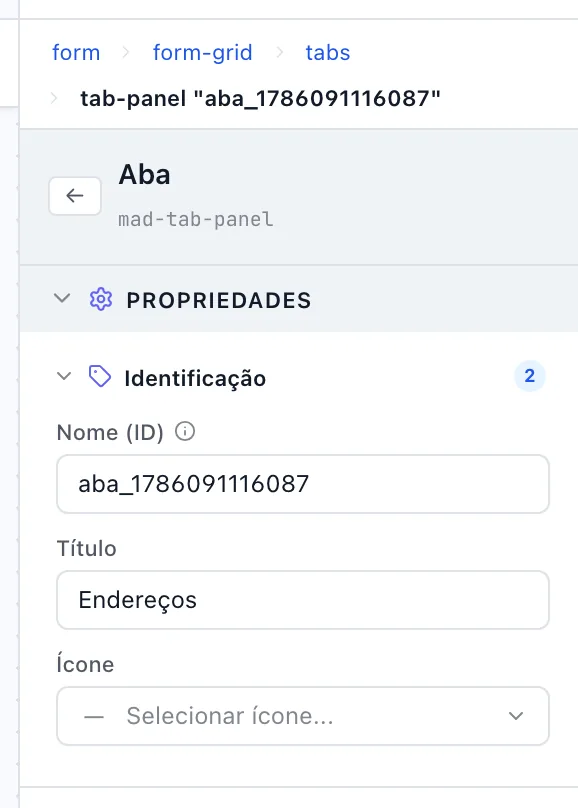
- Selecione uma aba: Título é o texto que aparece; Nome (ID) é o identificador interno, que você não precisa mexer; Ícone aparece antes do texto.
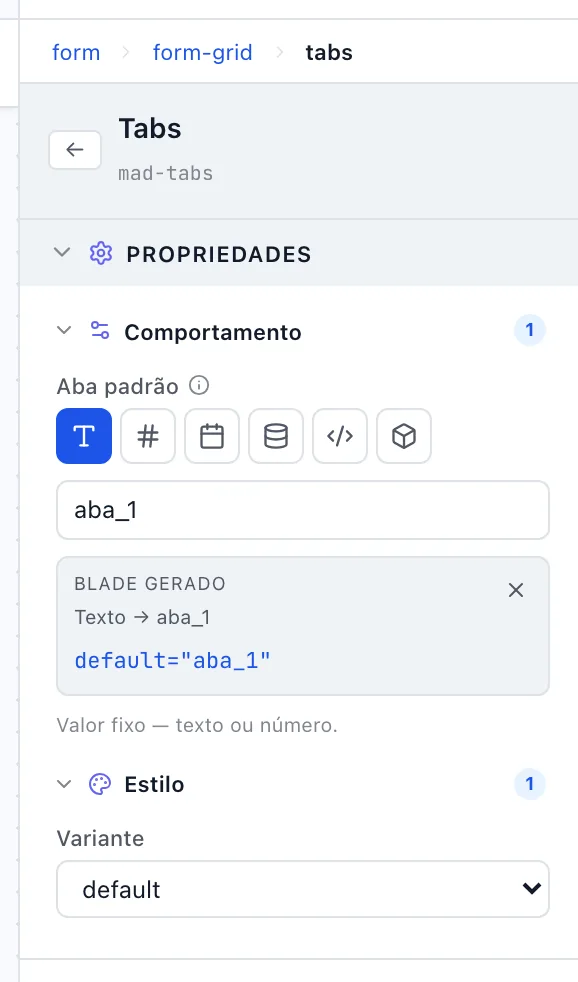
- Selecione o Tabs: em Aba padrão, escolha qual abre primeiro; em Variante, escolha o visual — default em botões, underline sublinhada, vertical em coluna, à esquerda.
- Para levar um campo de uma aba para outra, selecione o campo e use Mover para aba na barra de ações.
Passe o mouse na lista — ou use ↑ ↓ depois de focar um item.
Remover uma aba sem perder o conteúdo
- Clique no × da aba, no canvas (Remover aba).
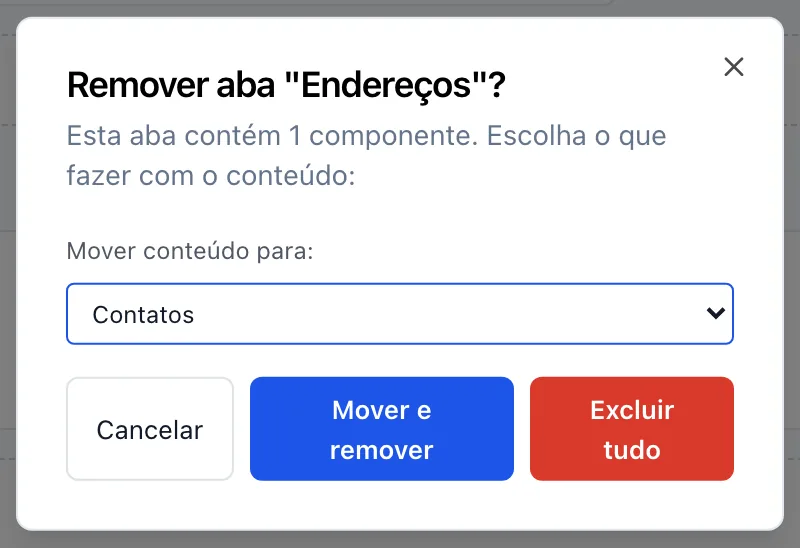
- Se a aba estiver vazia, ela some na hora. Se tiver campos, uma janela pergunta o que fazer com eles.
- Em Mover conteúdo para, escolha a aba que recebe os campos e clique em Mover e remover.
- Excluir tudo apaga a aba e os campos dentro dela — os campos saem da tela, não do banco.
Clique no print para ampliar.
Destacar um bloco com Card
- Selecione o Card.
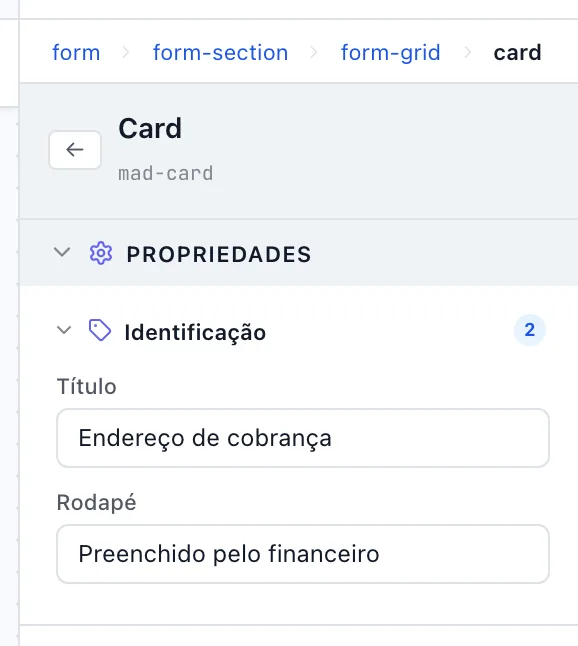
- Em Título, escreva o que o bloco é — Endereço de cobrança.
- Em Rodapé, uma linha curta de contexto — quem preenche, quando é usado. Deixe vazio se não tiver o que dizer.
- Arraste para dentro os campos que pertencem ao bloco.
Esconder o que raramente muda com a Sanfona
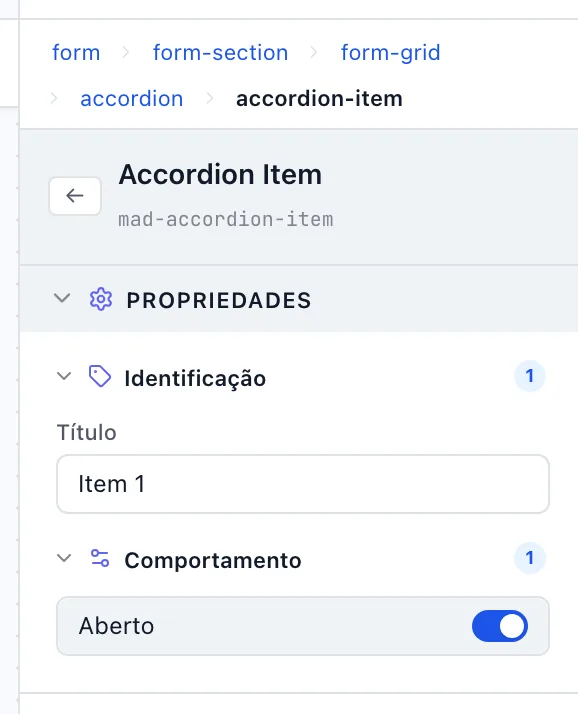
- Selecione o item da sanfona — a Sanfona nasce com um; para outro, selecione a sanfona e clique no + da barra de ações (Adicionar item), ou escolha Item de Accordion na paleta.
- Em Título, escreva a pergunta ou o nome do bloco.
- Marque Aberto no item que deve começar aberto. Os outros começam fechados.
- Arraste para dentro os campos ou o texto do item.
Testar antes de entregar
Salve a tela e publique no Teste online. Confira nesta ordem:
| O que fazer | O que tem que acontecer |
|---|---|
| Abrir a tela | A aba padrão está ativa e com conteúdo. |
| Clicar em cada aba | O conteúdo troca sem recarregar a página. |
| Salvar com um campo obrigatório vazio numa aba escondida | A tela pula para a aba do campo e mostra o aviso. |
| Preencher um campo numa aba, trocar de aba e salvar | O valor foi gravado mesmo com a aba fechada. |
| Abrir dois itens da sanfona | Os dois ficam abertos ao mesmo tempo. |
| Abrir no celular | As abas rolam na horizontal e a aba ativa aparece na tela. |
Problemas comuns
Salvo e só aparece "Corrija os erros antes de continuar"
O campo com erro está numa aba escondida. A tela pula para a primeira aba com erro, mas a aba em si não ganha marca — se houver erro em mais de uma, corrija e salve de novo.
A tela abre com as abas em cima e nada embaixo
O Tabs está sem Aba padrão. Acontece em tela escrita à mão: escolha uma aba no painel ou escreva o nome dela no código.
O título do Card não aparecia no sistema
Em versões anteriores o painel gravava o título num lugar que o app não lia. Abra a tela, salve de novo e republique o projeto.
A sanfona abre vários itens ao mesmo tempo
É assim que ela funciona: cada item abre e fecha por conta própria. Se um deve começar aberto, marque Aberto só nele.
Escondi um campo numa aba e ele continua sendo gravado
Aba esconde, não desliga. Para um campo não ir ao banco, tire-o da tela ou use uma regra de visibilidade — não uma aba.
As abas empilharam uma embaixo da outra
Em código escrito à mão, uma aba ficou fora da lista de abas. O editor aponta a linha; mova a aba para dentro da lista.
Referência: painel × código
Para quem também mexe no Blade, este é o de-para entre o painel e os atributos gerados. O editor grava cada aba como um par: o botão na lista de abas e o painel com o conteúdo, ligados pelo mesmo nome.
| No painel | No código | Padrão |
|---|---|---|
| Aba padrão | default | a primeira aba |
| Variante | variant | default |
| Nome (ID) | name | — |
| Título (da aba) | label | — |
| Ícone (da aba) | icon | — |
| Lista de abas | <mad-tabs-list> · <mad-tab> | — |
| Título (do card) | header | — |
| Rodapé | footer | — |
| Título (do item da sanfona) | heading | — |
| Aberto | expanded | fechado |
| Seção com título e ícone | <mad-form-section> | — |