Botão
O botão é o que transforma uma tela em ferramenta: ele leva a pessoa para outro lugar, ou manda o sistema fazer alguma coisa. Você não escreve o clique: escolhe no painel entre abrir uma tela e executar um método, e diz o que é enviado junto.
Navegar ou executar
Navegar manda a pessoa para outra tela; executar um método faz o sistema rodar uma rotina e responder na mesma tela, sem tirar ninguém do lugar.
| Você quer | O que configurar |
|---|---|
| Abrir outra tela do sistema | Navegar para |
| Abrir o registro de uma linha sem sair da lista | Listagem, no botão da linha com Abrir em |
| Salvar o formulário | Tipo do botão = submit |
| Rodar uma rotina e continuar na tela (aprovar, recalcular, enviar) | Executar método PHP |
| Abrir um site ou documento fora do sistema | Link externo |
| Oferecer várias ações sem encher a tela de botões | Dropdown |
| Um botão em cada linha de uma lista | Listagem |
Colocar o botão na tela
- Abra a tela no Studio.
- Clique com o botão direito onde o botão deve ficar — em geral na barra de ações, no rodapé do formulário, ou no cabeçalho da página.
- Escolha Botão.
- Clique nele para o painel da direita mostrar as opções.
Decidir o que o clique faz
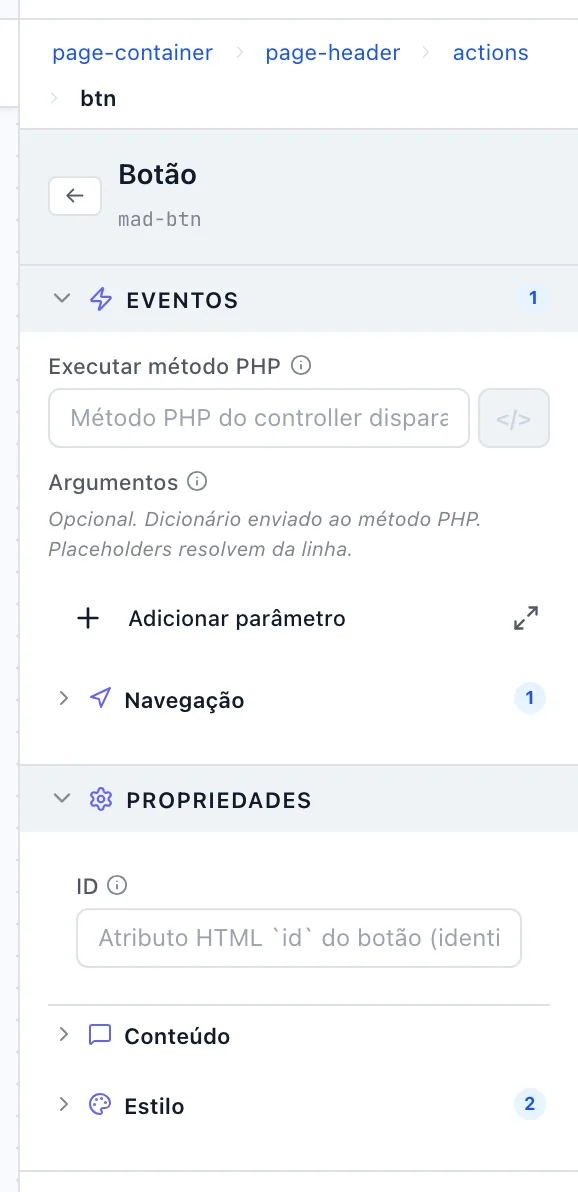
- Selecione o botão e abra a seção Eventos.
- Para rodar uma rotina, preencha Executar método PHP com o nome do método da tela — por exemplo onAprovar.
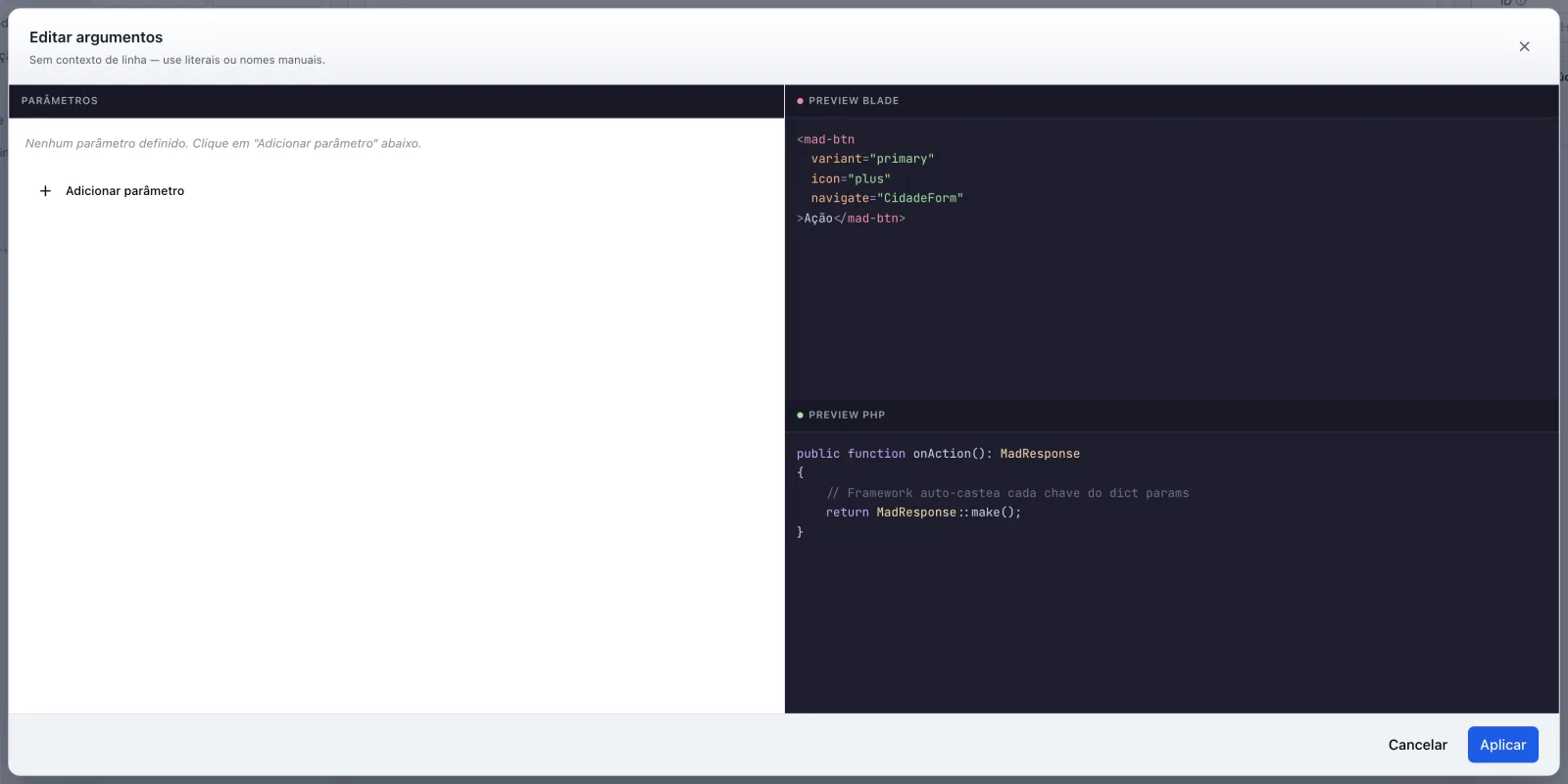
- Em Argumentos, informe o que esse método recebe: o código do registro, o valor de um campo, um valor fixo.
- Para abrir outra tela, abra o bloco Navegação e escolha a tela e o método dela.
- Para abrir um site ou documento fora do sistema, preencha Link externo em vez do destino.
Passe o mouse na lista — ou use ↑ ↓ depois de focar um item.
Clique no print para ampliar.
Escrever o texto e pedir confirmação
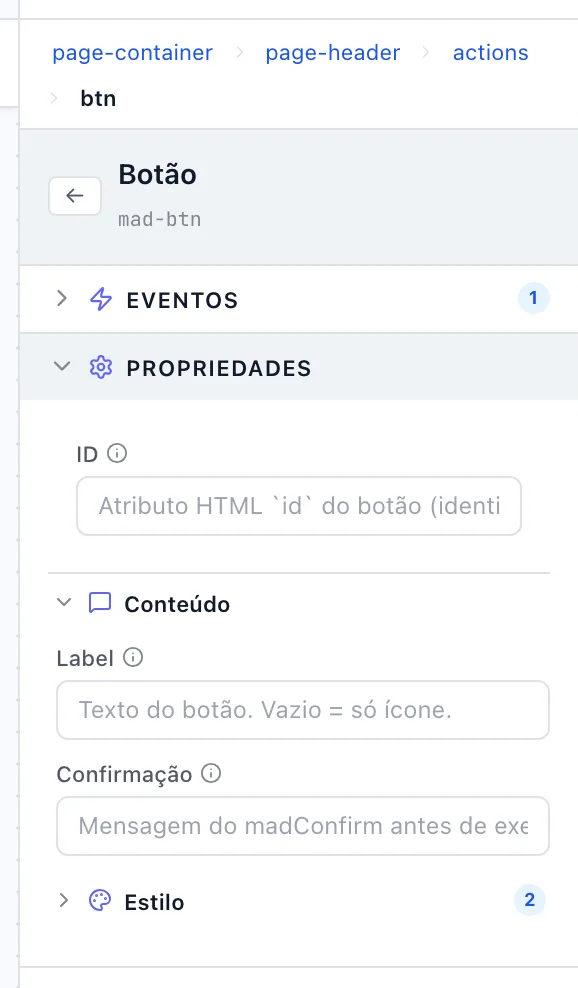
- Abra a seção Conteúdo.
- Label: o texto do botão. Use um verbo do que vai acontecer — Salvar, Aprovar, Enviar por e-mail.
- Confirmação: escreva a pergunta que aparece antes de executar. Só preencha em ação que não dá para desfazer.
Ajustar a aparência
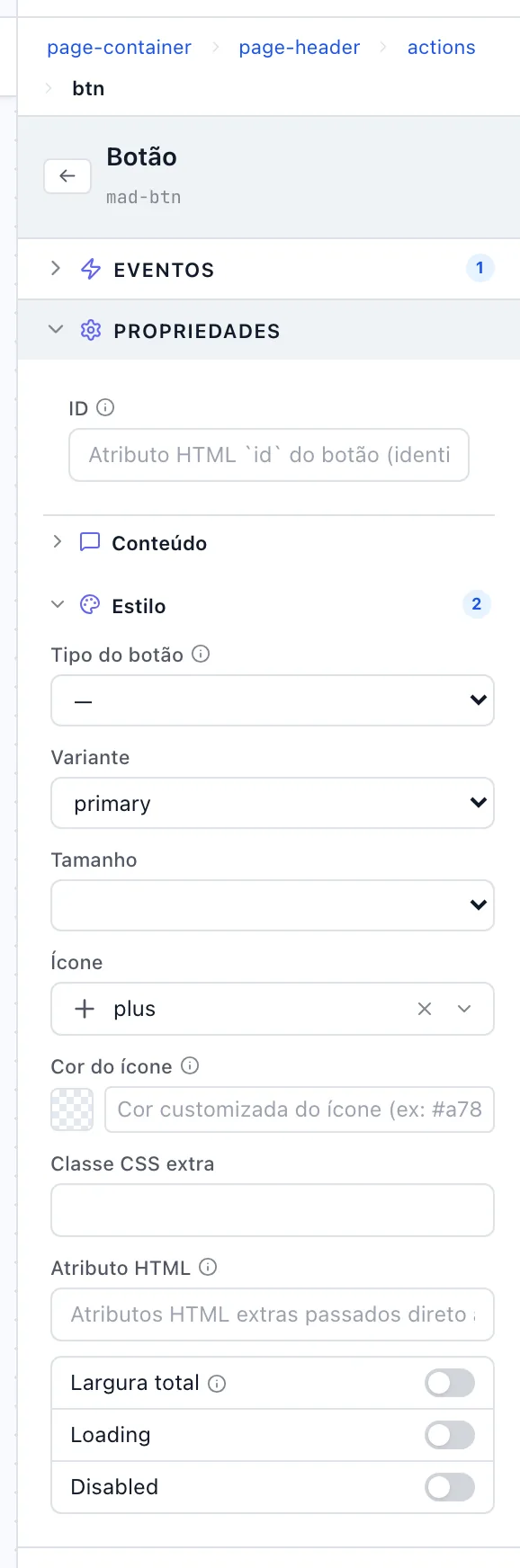
- Abra a seção Estilo.
- Variante define a cor e o peso: primary para a ação principal, secondary ou outline para as secundárias, danger para excluir.
- Tamanho e Largura total ajustam o botão ao espaço — largura total funciona bem no celular.
- Ícone ajuda a bater o olho; em barras cheias, o ícone sozinho economiza espaço.
- Tipo do botão: use submit no botão que salva o formulário; os demais ficam em button.
- Loading e Disabled deixam o botão ocupado ou indisponível.
Testar antes de entregar
Salve a tela e publique no Teste online. Confira nesta ordem:
| O que fazer | O que tem que acontecer |
|---|---|
| Clicar no botão | Acontece exatamente o que o rótulo promete. |
| Clicar num botão com confirmação | A pergunta aparece antes de qualquer coisa acontecer. |
| Cancelar a confirmação | Nada é executado. |
| Clicar num botão que abre outra tela | A tela abre já no registro certo, não em branco. |
| Clicar num botão com Link externo | O endereço abre fora do sistema, e esta tela continua aberta. |
| Abrir no celular | Os botões continuam clicáveis e legíveis. |
Problemas comuns
Clico e não acontece nada
O botão está sem ação: nem Executar método PHP, nem destino em Navegação. Preencha um dos dois — e só um.
O botão abre a tela certa, mas ela vem em branco
Faltam os Argumentos: a tela de destino não recebeu o código do registro e abriu como cadastro novo.
O botão salva o formulário quando eu só queria rodar uma rotina
O Tipo do botão está em submit. Troque para button — submit é do botão que salva.
A confirmação não aparece
O campo Confirmação está vazio. Ele é o texto da pergunta: sem texto, não há pergunta.
Todos os botões da tela parecem igualmente importantes
Todos estão com a mesma Variante. Deixe um em primary e passe os outros para secondary ou outline.
Referência: painel × código
Para quem também mexe no Blade, este é o de-para entre o painel e os atributos gerados.
| No painel | No código | Padrão |
|---|---|---|
| Label | label | — |
| Confirmação | confirm | sem confirmação |
| Executar método PHP | mad:click | — |
| Argumentos | params | — |
| Navegar para | navigate | — |
| Link externo | href | — |
| Tipo do botão | type | button |
| Variante | variant | primary |
| Tamanho | size | médio |
| Ícone | icon | — |
| Cor do ícone | color | — |
| Classe CSS extra | class | — |
| Atributo HTML | attrs | — |
| Largura total | block | desligado |
| Loading | loading | desligado |
| Disabled | disabled | desligado |
| ID | id | — |