Formulário
Antes de escolher os campos, você monta o esqueleto: seções que agrupam assuntos, linhas que dividem a largura em colunas, e a barra de ações no rodapé. Você não escreve código nem CSS: arrasta a estrutura e o formulário já nasce alinhado e responsivo.
Quando usar cada peça
Um formulário do MadBuilder é feito de cinco peças de estrutura. Elas não guardam dado nenhum — servem para organizar os campos que guardam.
| Você quer | A peça certa |
|---|---|
| Agrupar campos do mesmo assunto, com título | Seção |
| Colocar dois ou três campos lado a lado | Linha |
| Fazer um campo ocupar o dobro da largura | Coluna |
| Empilhar coisas uma embaixo da outra, com espaço igual | Pilha |
| Separar dois blocos com um traço | Separador |
| A tela ficou longa demais e ninguém acha nada | Abas e cards |
| Mostrar vários registros numa grade, não um por vez | Listagem |
Montar o esqueleto
- Abra o formulário no Studio.
- Clique com o botão direito dentro da tela, no ponto onde o bloco deve entrar.
- No menu, o grupo Estrutura do Formulário traz Seção, Linha, Coluna, Pilha e Separador.
- Escolha Seção para começar: quase toda tela é uma seção com linhas dentro.
- Clique na seção recém-criada para o painel da direita mostrar as opções dela.

Dar identidade à seção
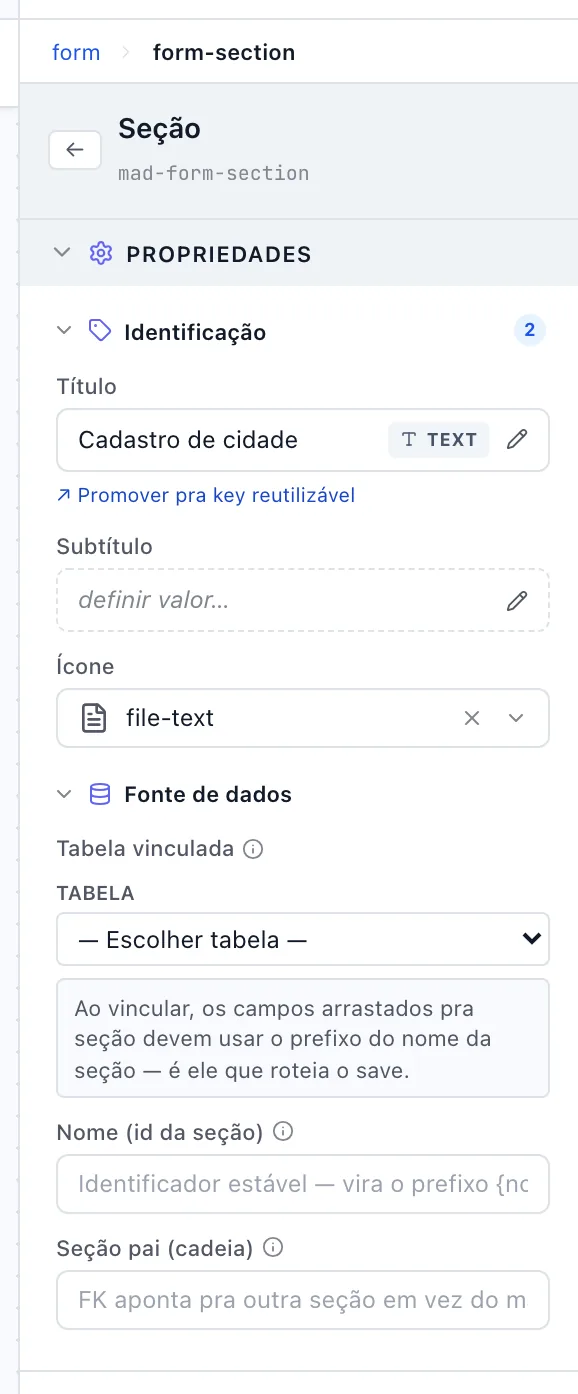
- Selecione a seção e abra Identificação no painel.
- Título: o texto que aparece acima do bloco. É o que a pessoa lê.
- Subtítulo: uma linha de apoio, opcional — bom para explicar o que preencher ali.
- Ícone: um desenho ao lado do título.
- Se a seção guarda dados de outra tabela (o endereço de um cliente, por exemplo), abra Fonte de dados e preencha Tabela vinculada.
Passe o mouse na lista — ou use ↑ ↓ depois de focar um item.
Dividir a largura em colunas
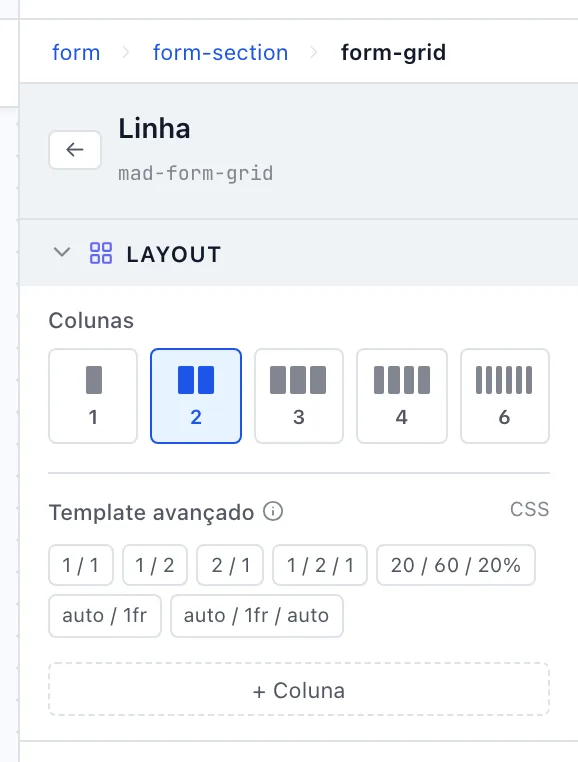
A Linha divide o espaço horizontal; a Coluna decide quanto cada campo ocupa dentro dela.
- Dentro da seção, adicione uma Linha.
- Selecione a linha e, em Layout, escolha Colunas — 2 é o mais comum, 3 cabe em campos curtos.
- Arraste os campos para dentro da linha. Cada um entra numa coluna.
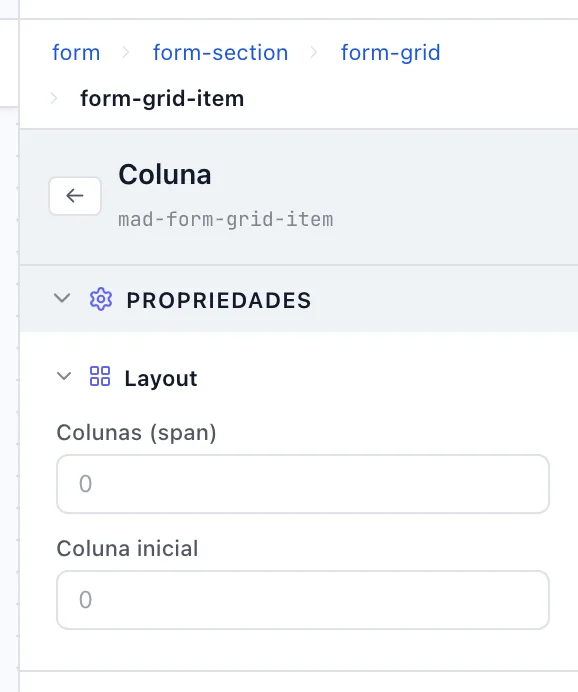
- Precisa de um campo mais largo? Selecione a Coluna dele e aumente Colunas (span).
Fechar a tela: separador e barra de ações
- Entre dois blocos que não têm relação, adicione um Separador — um traço fino que dá respiro.
- No fim do formulário, use a barra de ações para os botões de salvar, cancelar e o que mais a tela precisar.
- Selecione o Formulário (o bloco de fora, na trilha do topo do painel) para configurar Ao salvar.
form › form-section › form-grid)
mostra onde você está. Clicando num nome dela você sobe um nível — é o jeito mais rápido de
selecionar a linha ou a seção sem caçar no canvas.Testar antes de entregar
Salve a tela e publique no Teste online. Confira nesta ordem:
| O que fazer | O que tem que acontecer |
|---|---|
| Abrir a tela no computador | Os campos aparecem lado a lado, na quantidade de colunas escolhida. |
| Estreitar a janela até o tamanho de um celular | Os campos se empilham, um por linha, sem cortar nada. |
| Ler os títulos das seções | Cada bloco diz de que assunto ele trata. |
| Preencher e salvar | Os valores vão para a tabela da tela — e, nas seções vinculadas, para a tabela vinculada. |
| Reabrir o registro salvo | Todos os blocos voltam preenchidos. |
Problemas comuns
Os campos ficam um embaixo do outro, mesmo em tela grande
Eles não estão dentro de uma Linha. Campo solto dentro da seção ocupa a largura toda. Adicione uma Linha e arraste os campos para dentro dela.
Um campo ficou espremido e o vizinho sobrando
A Coluna de cada um está com o mesmo tamanho. Aumente Colunas (span) no campo que precisa de mais espaço — e lembre que a soma dos spans não deve passar do número de Colunas da linha.
Salvei e os valores de um bloco não foram para a tabela
A seção está com Tabela vinculada preenchida (ou vazia quando deveria estar preenchida). Confira em Fonte de dados: é esse campo que decide o destino dos campos de dentro.
A tela ficou enorme e ninguém acha o que procura
Passou do ponto em que seções resolvem. Divida em abas — cada aba com as suas seções.
Referência: painel × código
Para quem também mexe no Blade, este é o de-para entre o painel e os atributos gerados.
| No painel | No código | Padrão |
|---|---|---|
| Título | title | — |
| Subtítulo | subtitle | — |
| Ícone | icon | — |
| Tabela vinculada | detail-table | a tabela da tela |
| Nome (id da seção) | name | — |
| Seção pai (cadeia) | parent | — |
| Colunas (da Linha) | :cols | 2 |
| Template colunas | template | colunas iguais |
| Colunas (span) (da Coluna) | span | 1 |
| Coluna inicial | start | a próxima livre |
| Gap (px) (da Pilha) | gap | — |
| Ao salvar | submit | onSave |
| Espaço do label | label-gap | 5px (do tema) |
| Cor do label (Estilo do label) | label-color | a do tema |
| Tamanho do label | label-size | 11px |
| Peso do label | label-weight | negrito |
| Label em itálico | label-italic | desligado |