Listagem
É a tela que lista os registros de uma tabela em linhas, com busca, ordenação, páginas e botões em cada linha. Você não escreve consulta nem paginação: escolhe as colunas, decide o que cada botão faz e a tela já nasce com busca e ordenação funcionando.
Quando usar
A Listagem mostra muitos registros de uma vez, um por linha, e é a porta de entrada da maioria dos cadastros: dali a pessoa busca, filtra e abre o registro que interessa.
| Sua situação | Componente certo |
|---|---|
| Listar registros de uma tabela, com busca e páginas | Listagem |
| Lançar várias linhas em lote, como numa planilha | Sheet |
| Editar as linhas filhas de um cadastro (itens de um pedido) | Detail Form |
| Acompanhar cartões por etapa, arrastando entre colunas | Kanban |
| Mostrar números consolidados, sem linha a linha | Painel de indicadores |
| Escolher UM registro numa grade e voltar para o formulário | DB Seek |
Criar a listagem e apontar a tabela
- No rail, use Gerar CRUDs em lote para criar listagem e formulário de uma vez — é o caminho mais curto.
- Para uma tela avulsa, crie uma página do tipo Listagem e escolha a tabela.
- Abra a tela no Studio e clique na grade para o painel da direita mostrar as opções dela.
Ajustar o comportamento da grade
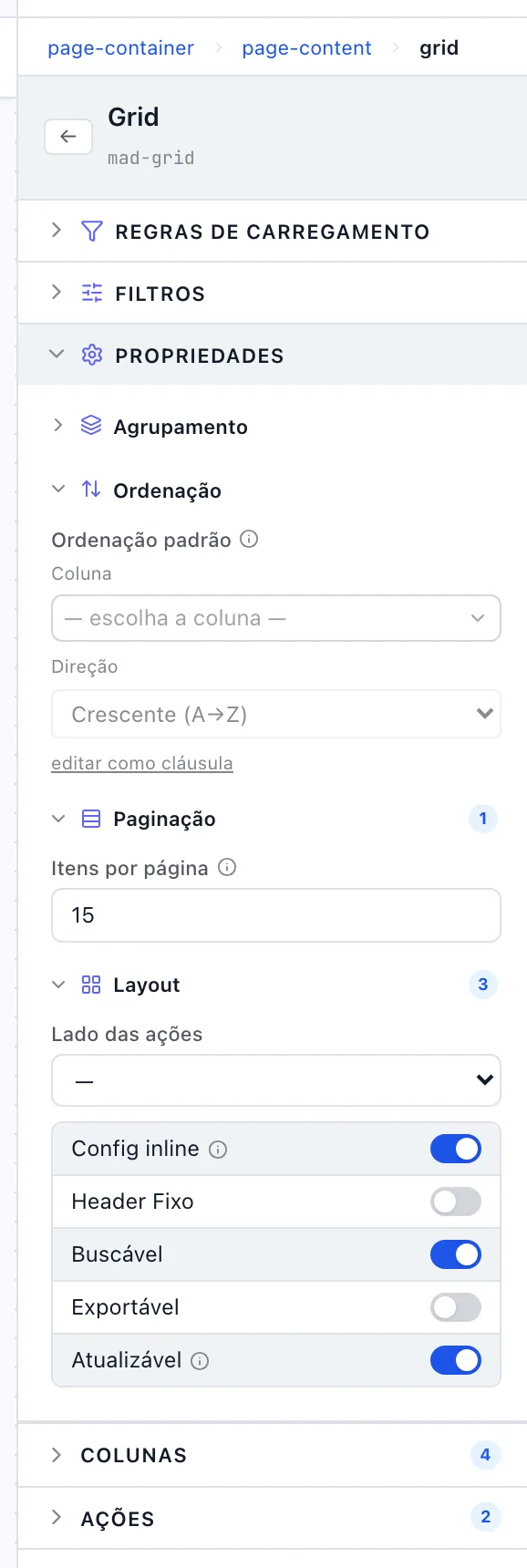
- Selecione a grade e abra Layout.
- Ligue Buscável para a caixa de busca aparecer no topo; Exportável para o botão de exportar.
- Header Fixo mantém o cabeçalho visível enquanto a pessoa rola listas longas.
- Lado das ações decide se os botões da linha ficam à direita ou à esquerda.
- Em Paginação, ajuste Itens por página; em Ordenação, a Ordenação padrão.
Passe o mouse na lista — ou use ↑ ↓ depois de focar um item.
Escolher o que a lista carrega e o que a pessoa filtra
São dois mecanismos diferentes, e confundi-los é o erro mais comum desta tela.
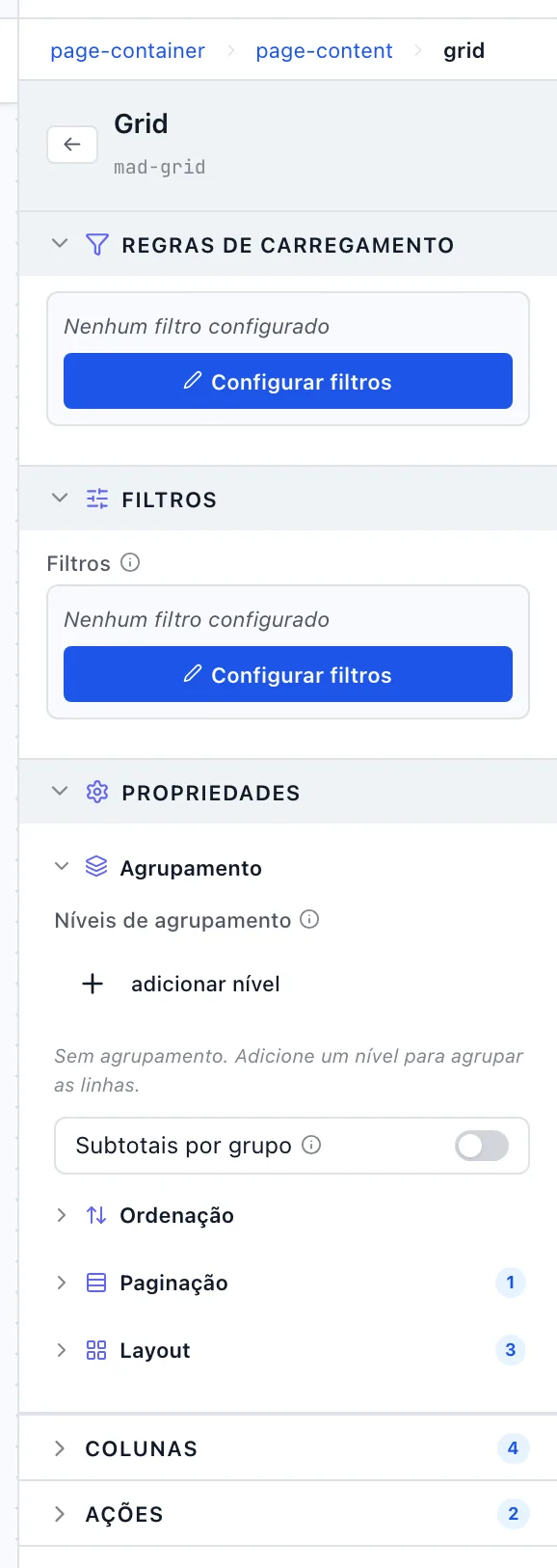
- Regras de carregamento é o corte que o sistema aplica sempre — só os ativos, só a minha unidade. A pessoa não vê e não desliga.
- Filtros é a barra que a pessoa usa na tela — por período, por situação, por responsável.
- Em Agrupamento, escolha Níveis de agrupamento para quebrar a lista em blocos, e ligue Subtotais por grupo para somar cada bloco.
Escolher e formatar as colunas
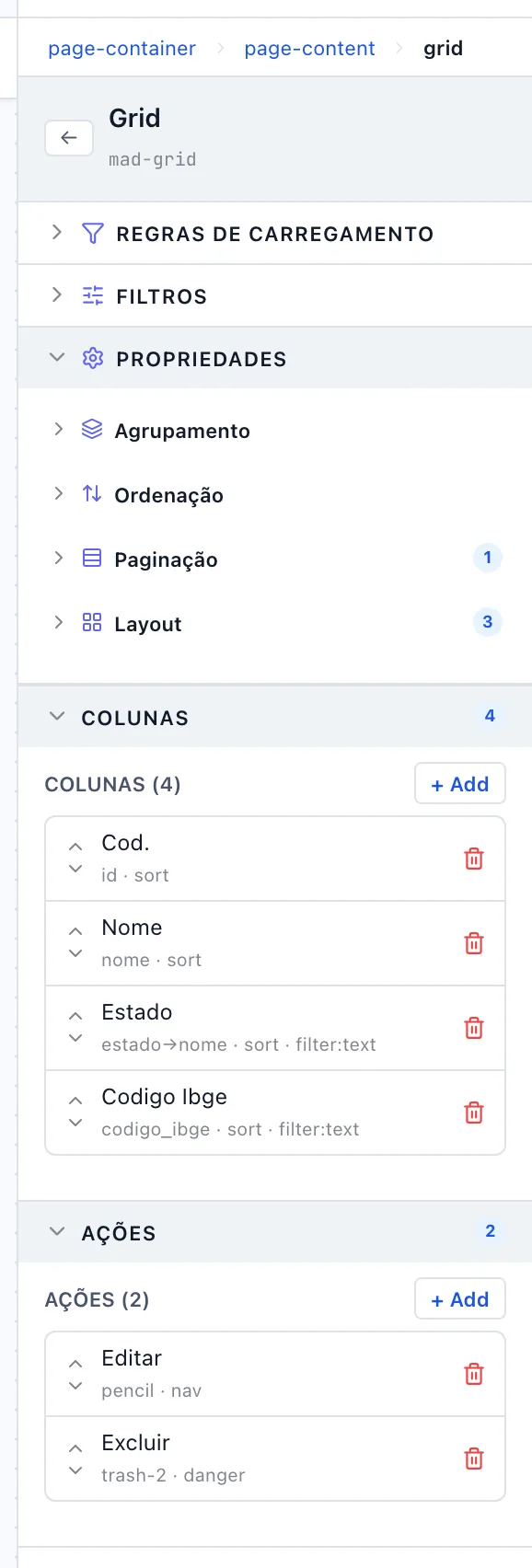
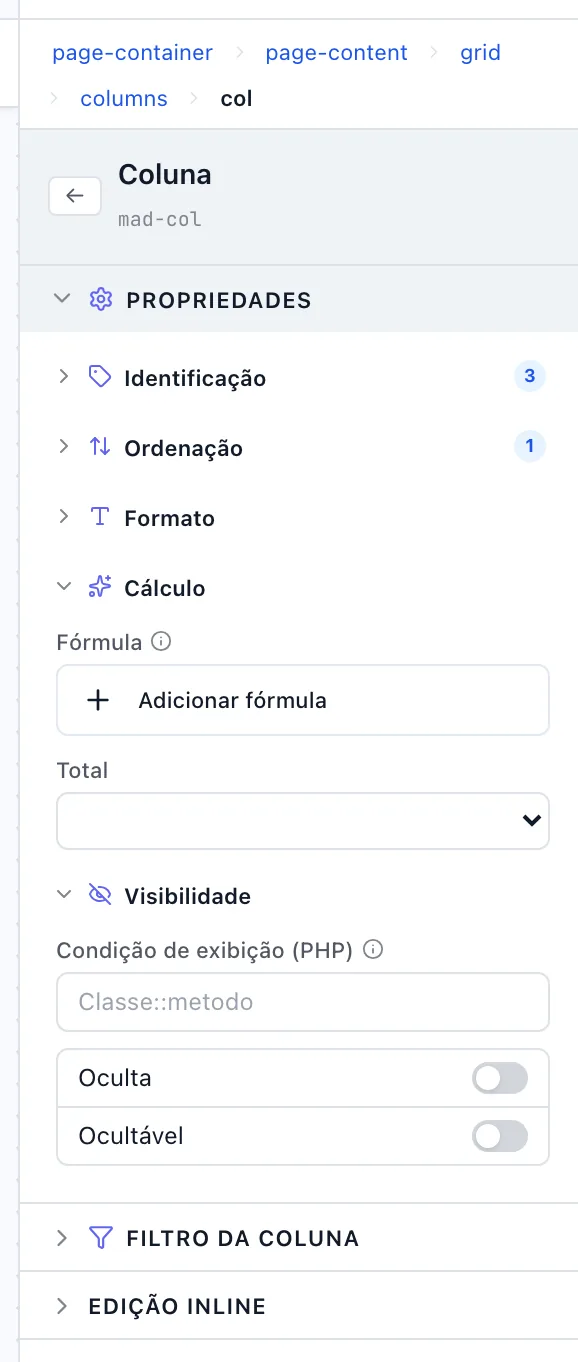
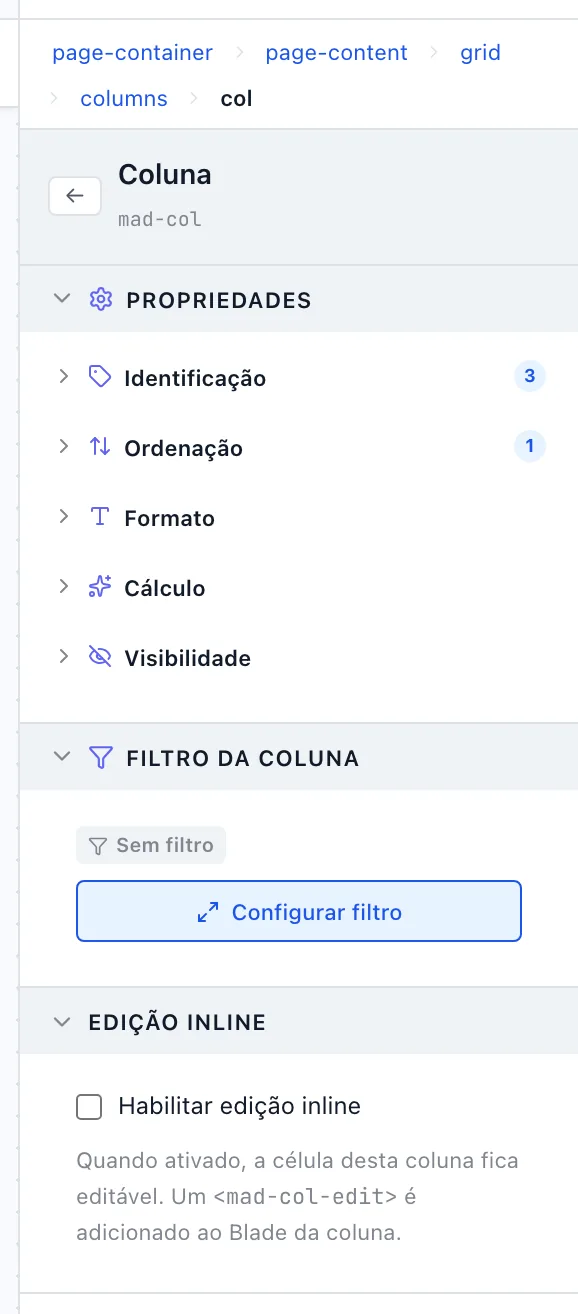
- Na seção Colunas do painel da grade você vê a lista de colunas e adiciona ou remove.
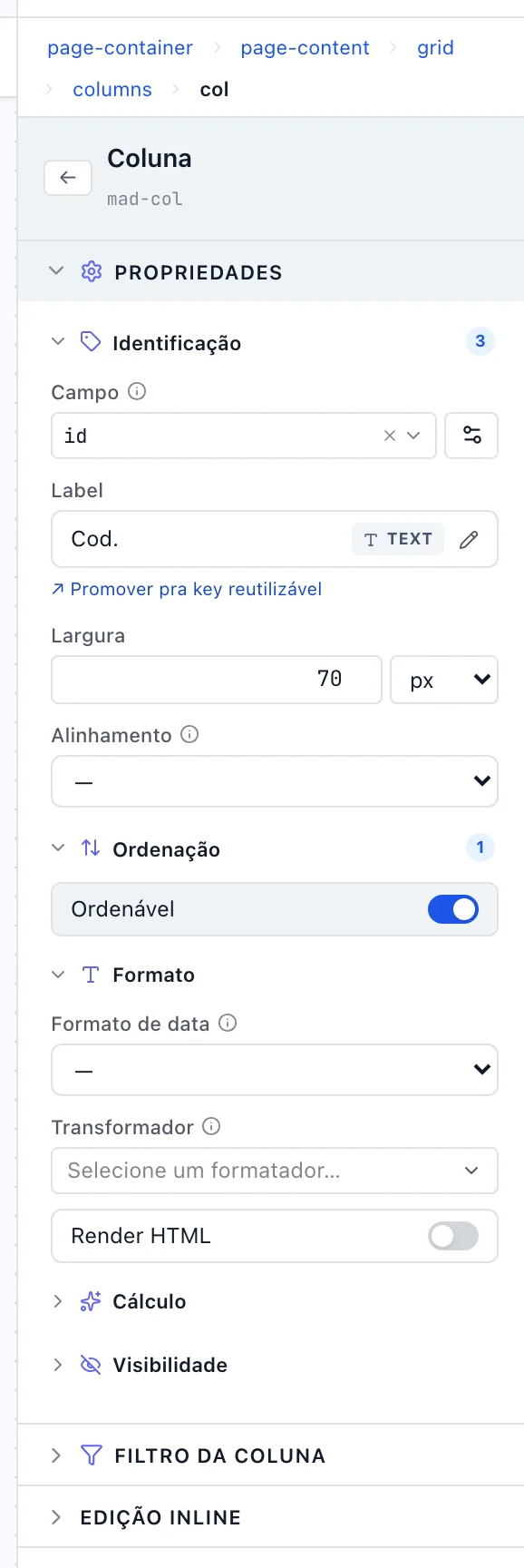
- Clique numa coluna para abrir o painel dela.
- Campo: a coluna da tabela que ela mostra. Label: o título que aparece no cabeçalho.
- Largura e Alinhamento ajustam a tabela; número alinhado à direita lê muito melhor.
- Em Formato, escolha Formato de data ou um Transformador — dinheiro, porcentagem, situação com cor.
Botões em cada linha
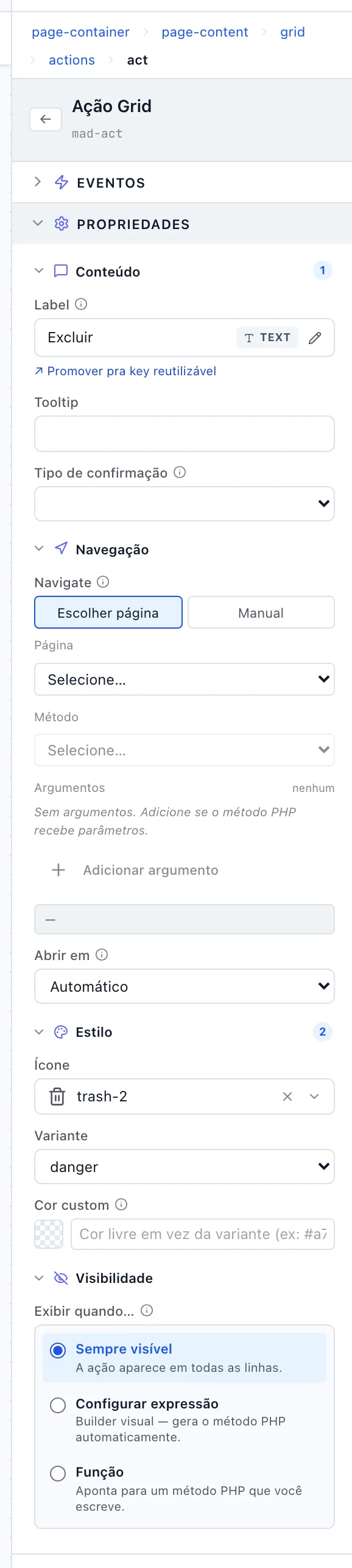
- Na seção Ações da grade, adicione um botão e clique nele.
- Label e Ícone: o que a pessoa vê. Em listas com muitos botões, use só o ícone e preencha o Tooltip.
- Navigate: escolha a tela que o botão abre e o método dela.
- Argumentos: o que é passado para essa tela — normalmente o código do registro da linha.
- Abrir em: página inteira, gaveta ou modal.
- Para excluir, use Tipo de confirmação — sem isso a pessoa apaga sem querer.
- Em Visibilidade, Exibir quando… esconde o botão nas linhas em que ele não faz sentido.
Testar antes de entregar
Salve a tela e publique no Teste online. Confira nesta ordem:
| O que fazer | O que tem que acontecer |
|---|---|
| Abrir a listagem | As linhas aparecem na ordem definida em Ordenação padrão. |
| Digitar na busca | A lista filtra pelas colunas visíveis. |
| Clicar no cabeçalho de uma coluna | A lista reordena por ela, nos dois sentidos. |
| Ir para a página 2 | A navegação funciona e a ordenação se mantém. |
| Clicar no botão de abrir de uma linha | A tela de destino abre com o registro daquela linha. |
| Clicar em excluir | Aparece a confirmação antes de qualquer coisa acontecer. |
| Conferir com outro usuário | As regras de carregamento continuam valendo para ele. |
Problemas comuns
A lista abre em ordem diferente a cada vez
Falta a Ordenação padrão no painel da grade. Sem ela o banco devolve as linhas na ordem que quiser, e ela muda conforme os registros são editados.
Cliquei no botão da linha e nada aconteceu
A ação está sem destino: Navigate vazio, ou o método escolhido não existe mais na tela de destino. Abra o painel da ação e confira os dois.
O botão abre a tela certa, mas ela vem em branco
Faltam os Argumentos — a tela de destino não recebeu o código do registro e abriu como cadastro novo. Adicione o argumento com o campo de identificação da linha.
Uma coluna de outra tabela não ordena
A coluna vem por relação (cidade→nome). Ordenar por caminho de relação nem sempre é
possível: desligue Ordenável nela ou traga o valor para uma coluna própria.
Os subtotais aparecem repetidos ou fora de lugar
O agrupamento está por uma coluna que a lista não está ordenando. Ordene pela mesma coluna do agrupamento — o subtotal fecha a cada mudança de valor, então a ordem tem que acompanhar.
A listagem demora a abrir
Ou são muitas linhas por página, ou muitas colunas com fórmula. Reduza Itens por página e prefira trazer o valor já calculado da tabela quando a conta se repete em todas as linhas.
Referência: painel × código
Para quem também mexe no Blade, este é o de-para entre o painel e os atributos gerados.
| No painel | No código | Padrão |
|---|---|---|
| Header Fixo | sticky | desligado |
| Buscável | searchable | ligado |
| Exportável | exportable | desligado |
| Atualizável | refreshable | desligado |
| Lado das ações | action-side | direita |
| Itens por página | per-page | 20 |
| Ordenação padrão | order-by | — |
| Subtotais por grupo | group-total | desligado |
| Campo (da Coluna) | field | — |
| Label (da Coluna) | label | — |
| Largura | width | automática |
| Alinhamento | align | esquerda |
| Ordenável | sort | ligado |
| Formato de data | date | — |
| Transformador | transform | — |
| Render HTML | html | desligado |
| Fórmula | evaluate | — |
| Total | total | — |
| Oculta | hidden | desligado |
| Ocultável | hideable | desligado |
| Condição de exibição (PHP) | display-condition | — |
| Label (da Ação) | label | — |
| Tooltip | title | — |
| Tipo de confirmação | confirm-type | nenhuma |
| Navigate | navigate | — |
| Abrir em | _open-mode | automático |
| Argumentos | params | — |
| Ícone | icon | — |
| Variante | variant | — |
| Exibir quando… | _visibility_when | sempre visível |