Escolher entre opções
Quando a resposta é uma entre poucas opções conhecidas — situação, tipo, sim ou não — você não precisa de tabela nem de busca. Escreve as opções ali mesmo, no painel, e escolhe o formato: lista fechada, opções à vista ou um interruptor.
Qual formato usar
Os três componentes desta página guardam o mesmo tipo de coisa: um valor escolhido de uma lista curta e conhecida. O que muda é quanto espaço ocupam e quanta atenção pedem.
| Sua situação | Componente certo |
|---|---|
| Duas a cinco opções que valem a pena ficar à vista | Radio |
| Seis a trinta opções, escritas por você | Select |
| Sim ou não, ligado ou desligado | Interruptor |
| Marcar várias de uma lista curta | Grupo de caixas |
| As opções vêm de uma tabela e mudam com o tempo | DB Select |
| Lista da tabela com 30 a 200 itens, com busca | DB Combo |
| Lista da tabela com mais de 200 itens | DB Unique Search |
Colocar o campo na tela
- Abra o formulário no Studio.
- Clique com o botão direito onde o campo deve aparecer.
- Escolha Select, Radio ou Switch no grupo Seleção.
- Clique no campo criado para abrir as opções dele no painel da direita.
Lista fechada: o Select
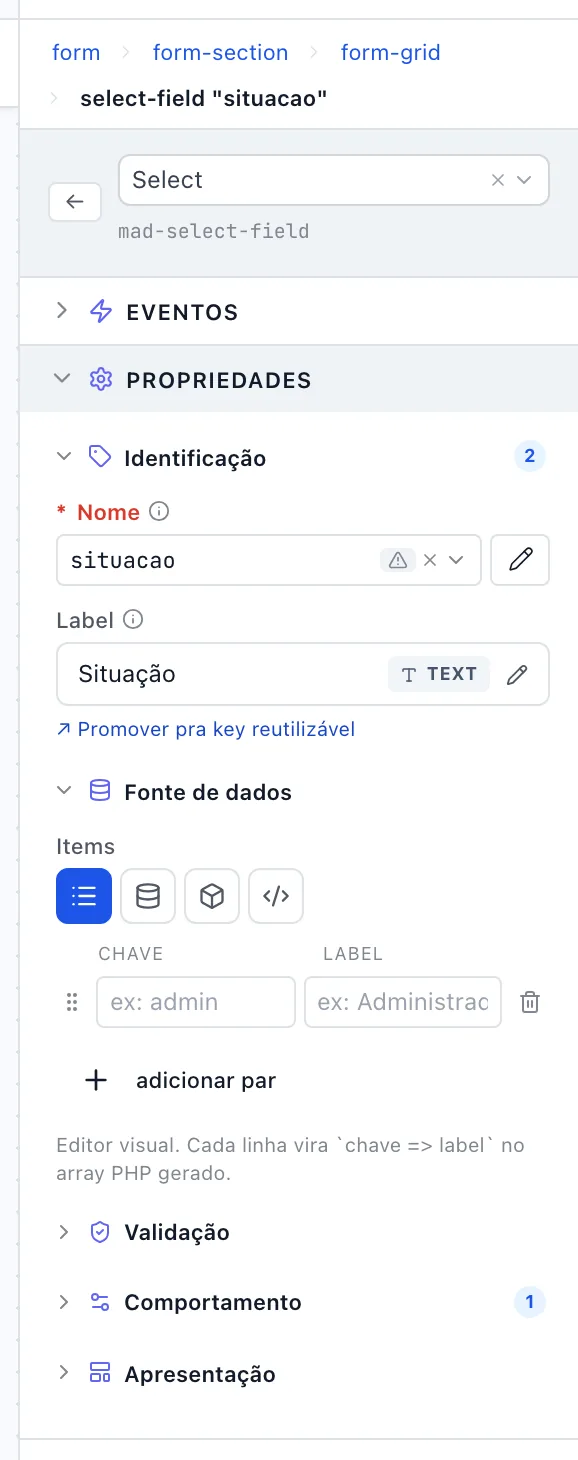
- Selecione o campo e abra Identificação.
- Nome: a coluna onde o valor escolhido será gravado.
- Label: o texto que a pessoa lê acima do campo.
- Abra Fonte de dados e clique em Items para escrever a lista.
- Cada item tem duas partes: o valor que vai para o banco (ex.: ativo) e o texto que a pessoa lê (ex.: Ativo).
Passe o mouse na lista — ou use ↑ ↓ depois de focar um item.
ativo) e o texto
como a pessoa deve ler (Ativo). Mudar o texto depois é seguro; mudar o valor faz os
registros antigos deixarem de casar com a lista.Opções à vista: o Radio
Quando são poucas opções e a escolha é importante, deixá-las à vista poupa um clique e evita que alguém escolha errado por não ter aberto a lista.
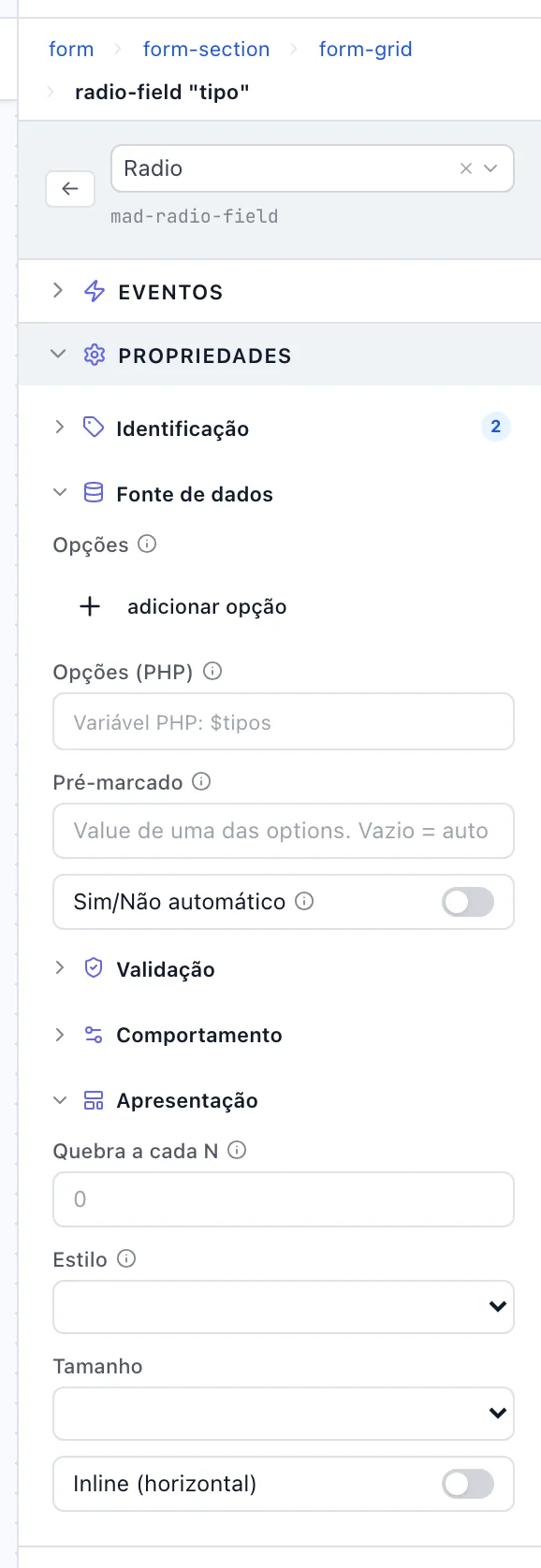
- Selecione o campo e abra Fonte de dados.
- Em Opções, clique em adicionar opção e escreva valor e texto de cada uma.
- Para sim/não, ligue Sim/Não automático — as duas opções nascem prontas.
- Em Apresentação, ligue Inline (horizontal) para as opções ficarem lado a lado.
- Se são muitas, use Quebra a cada N para dividir em colunas.
Sim ou não: o Interruptor
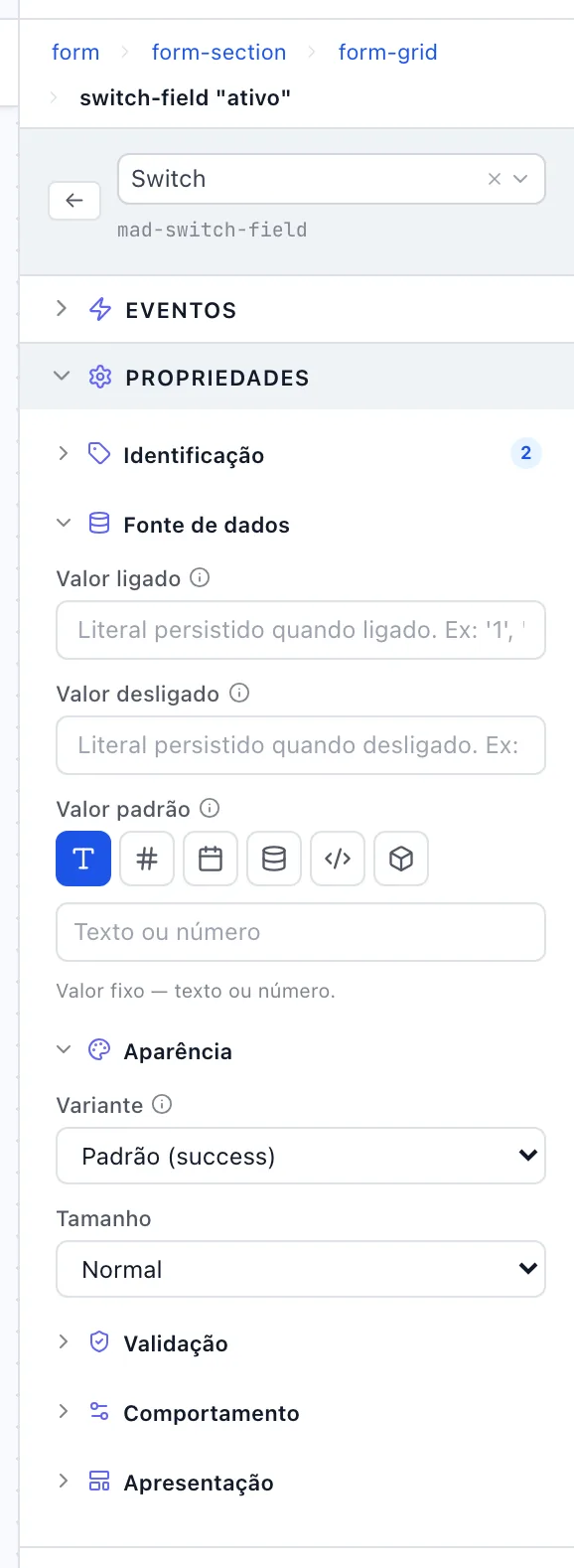
- Selecione o campo e abra Fonte de dados.
- Valor ligado e Valor desligado: o que vai para a coluna em cada estado. O padrão grava 1 e 0.
- Se a coluna guarda texto, troque para sim e nao — ou para o que a sua tabela usa.
- Em Aparência, escolha Variante e Tamanho.
1, o valor
entra como o texto "1" — e qualquer filtro por "sim" deixa de encontrar o registro. Ajuste
Valor ligado e Valor desligado ao que a tabela já usa.Testar antes de entregar
Salve a tela e publique no Teste online. Confira nesta ordem:
| O que fazer | O que tem que acontecer |
|---|---|
| Abrir a tela | As opções aparecem escritas do jeito que você digitou. |
| Escolher uma opção e salvar | A coluna recebe o valor, não o texto. |
| Reabrir o registro salvo | A opção escolhida volta marcada. |
| Salvar sem escolher nada | Se o campo é obrigatório, a tela não salva e avisa. |
| Ligar e desligar o interruptor e salvar cada vez | A coluna alterna entre os dois valores configurados. |
Problemas comuns
O campo aparece vazio, sem nenhuma opção
A lista não foi escrita. Abra Fonte de dados e preencha Items (no Select) ou Opções (no Radio). Campo de opções sem opções não mostra nada.
Reabro o registro e a opção não volta marcada
O valor gravado no banco não é igual a nenhum valor da lista — quase sempre porque a lista foi editada depois que os registros já existiam. Ajuste os valores da lista para os que o banco já tem.
As opções mudam de tempos em tempos e eu preciso editar a tela toda vez
Elas não deveriam estar escritas no painel. Troque para DB Select ou DB Combo, que leem as opções de uma tabela — aí quem cadastra é o próprio usuário.
O interruptor salva, mas o relatório não encontra os registros
O relatório procura um valor diferente do que o interruptor grava. Alinhe Valor ligado e Valor desligado com o que o resto do sistema espera.
Referência: painel × código
Para quem também mexe no Blade, este é o de-para entre o painel e os atributos gerados.
| No painel | No código | Padrão |
|---|---|---|
| Nome | name | — |
| Label | label | — |
| Items (do Select) | :items | — |
| Opções (do Radio) | options | — |
| Opções (PHP) | :options | — |
| Pré-marcado | selected | — |
| Sim/Não automático | boolean | desligado |
| Inline (horizontal) | inline | desligado |
| Quebra a cada N | break-items | — |
| Estilo | as | círculo |
| Valor ligado | value-on | 1 |
| Valor desligado | value-off | 0 |
| Variante | variant | — |
| Tamanho | size | — |