Traduzir o sistema para outros idiomas
Os textos das suas telas — rótulos dos campos, colunas, títulos, botões e o menu — nascem no idioma em que você criou o projeto. Em Traduções → Textos das telas você transforma todos eles em chaves de tradução de uma vez, a IA traduz para os outros idiomas e cada usuário vê o sistema no idioma escolhido no cadastro dele.
O que você vai obter
A mesma tela do app, antes e depois. Exemplo com dados fictícios.
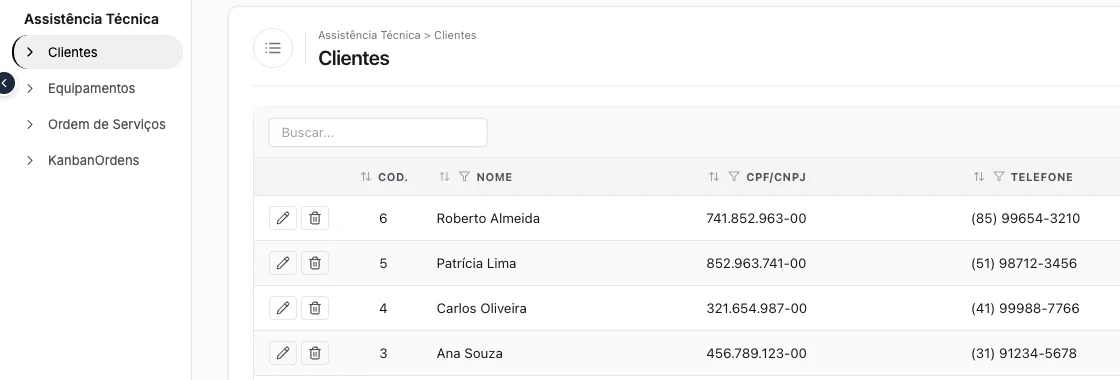
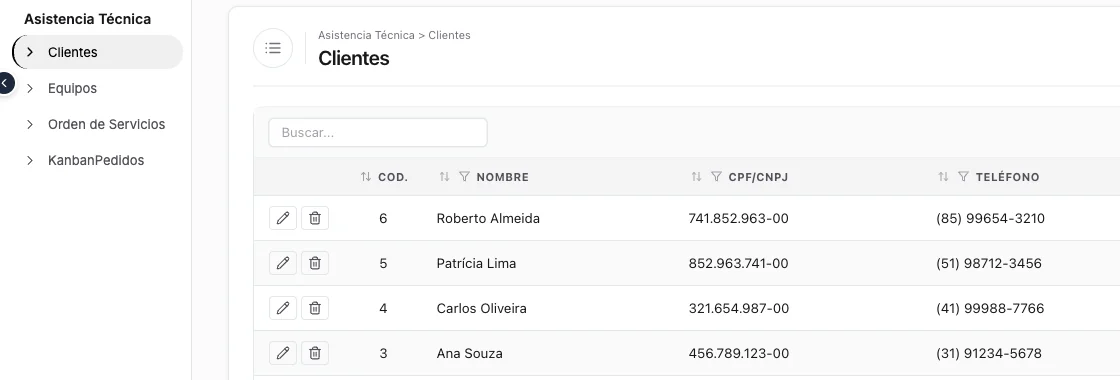
O caminho completo são quatro passos — sem editar tela por tela:
Cadastrar os idiomas
Rail → Traduções → botão Idiomas (canto superior direito)
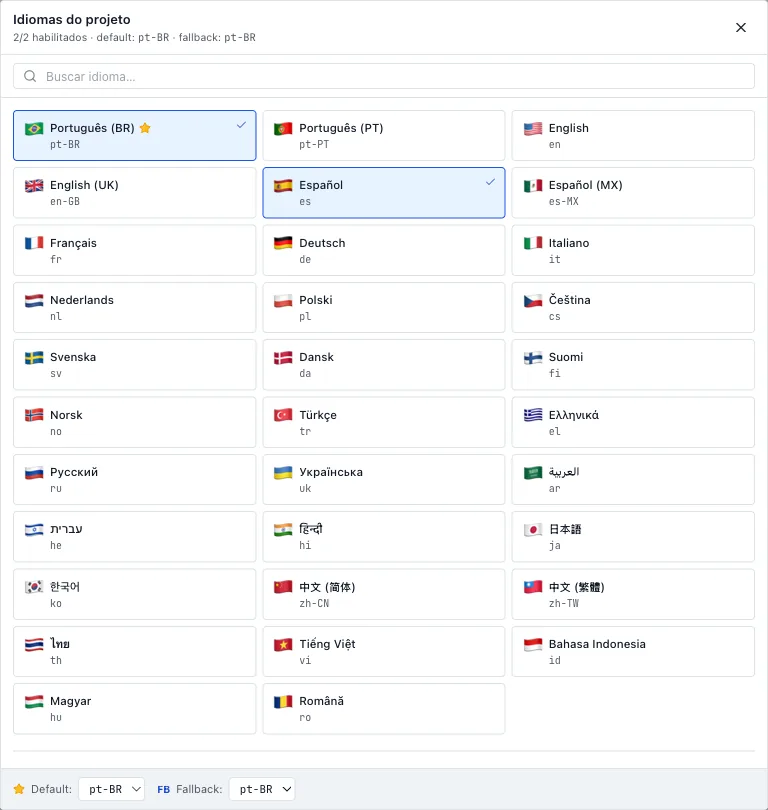
Adicione primeiro o idioma em que o projeto foi escrito — ele vira o idioma principal, de onde a IA parte para traduzir — e depois os outros. Neste exemplo: Português (BR) como principal e Español.
Encontrar os textos das telas
Traduções → alternância Dicionário | Textos das telas
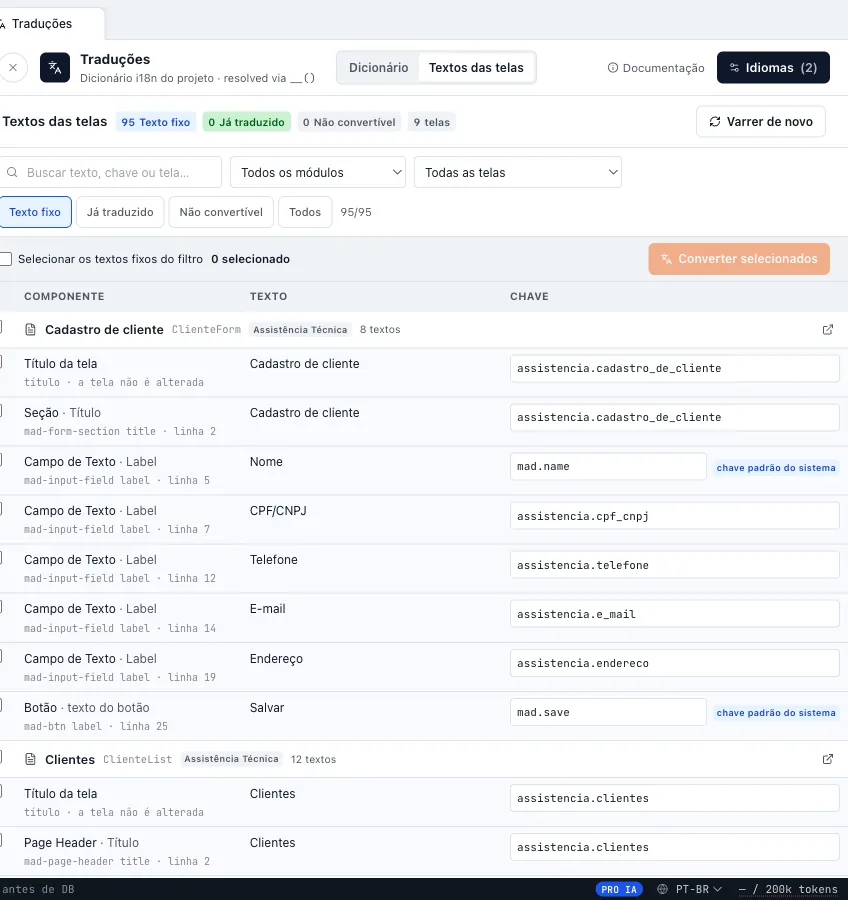
A aba Textos das telas varre todas as telas e o menu do projeto e lista cada texto fixo, agrupado por tela, já com uma chave sugerida. Os contadores do topo dizem quanto falta: Texto fixo (ainda não traduzível), Já traduzido e Não convertível.
Entram na lista:
- Rótulos, dicas e placeholders dos campos, títulos de seção, card, alerta e cabeçalho da página, colunas e ações das listagens, mensagens de confirmação;
- o texto dos botões (o "Novo" e o "Salvar" que o gerador de CRUD cria);
- o título da tela — o que aparece no topo da janela;
- os rótulos do menu (módulos, grupos e telas).
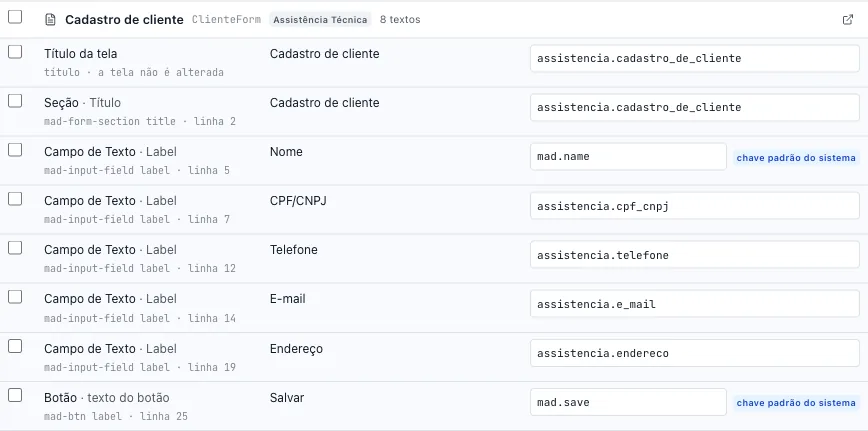
Ajustar as chaves (opcional)
Coluna Chave da lista
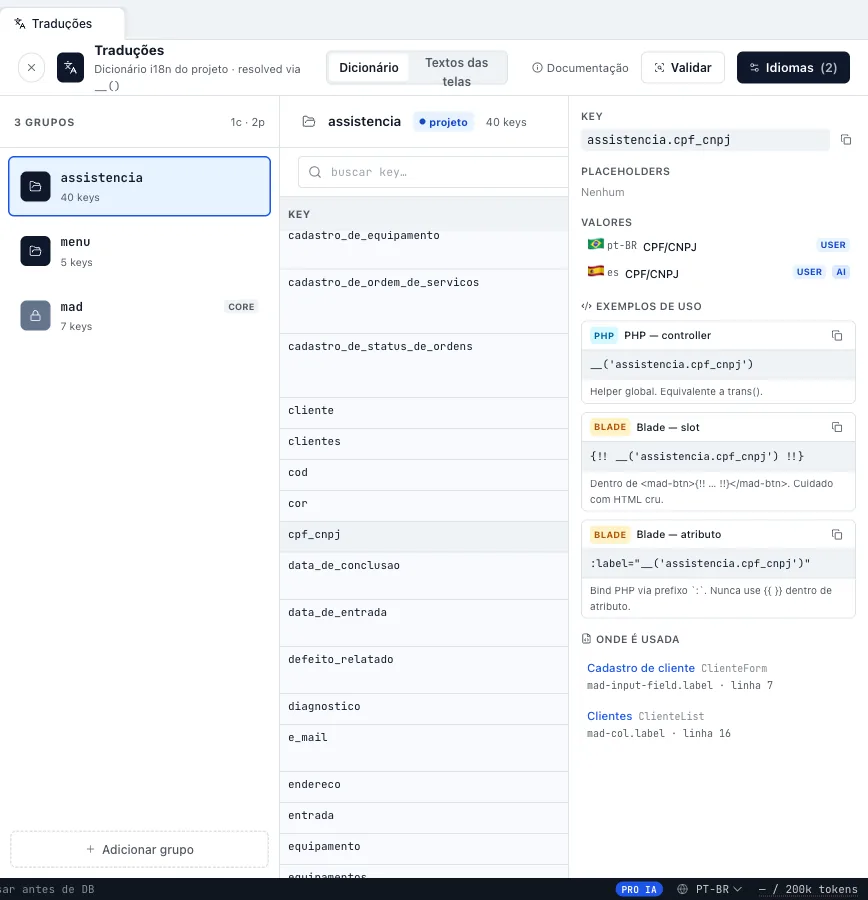
A chave é o "endereço" do texto no dicionário, no formato grupo.nome. O grupo vem do módulo da tela e o nome vem do próprio texto — assistencia.cpf_cnpj, por exemplo. O mesmo texto em várias telas usa uma chave só: traduziu uma vez, vale em todas.
Na maioria dos casos a sugestão serve. Edite quando o mesmo texto tiver sentidos diferentes (o "Estado" de um endereço e o "Estado" de um pedido) ou quando quiser um nome mais claro.
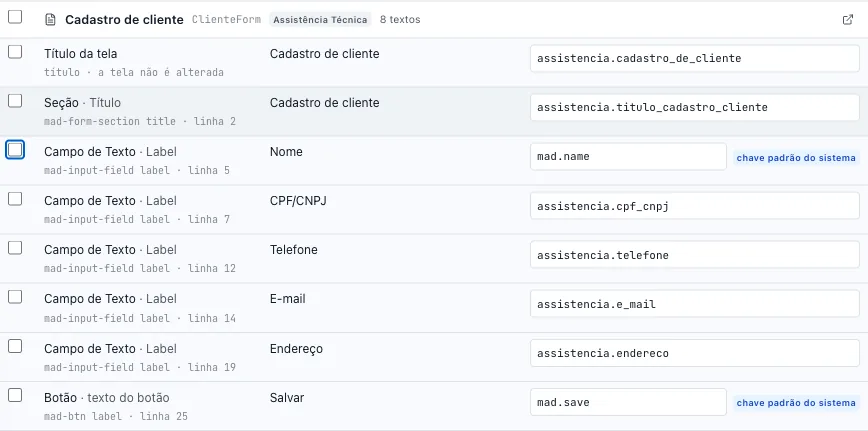
_ e - no grupo; o nome aceita também ponto.Converter e traduzir com IA
Selecionar os textos fixos do filtro → Converter selecionados
Marque os textos (ou todos de uma vez) e clique em Converter selecionados. A confirmação resume quantos textos, telas e itens de menu vão mudar e quantas chaves serão criadas ou reaproveitadas. Deixe marcado Traduzir os outros idiomas com IA para já sair com o espanhol preenchido.
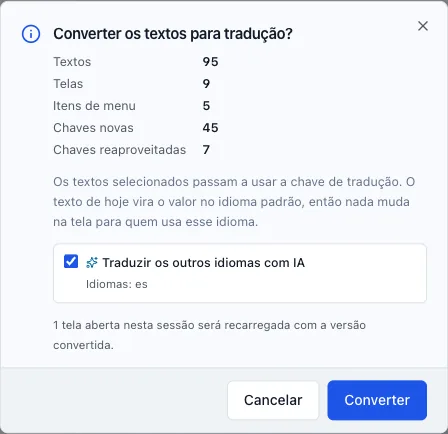
Ao final, o resultado mostra tela por tela o que foi convertido e quantas traduções a IA fez. Telas abertas no editor sem alterações pendentes são recarregadas sozinhas com a versão nova.
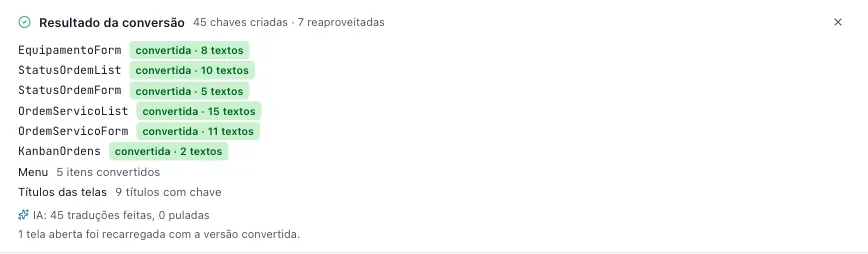
Revisar as traduções no Dicionário
Traduções → Dicionário → grupo → chave
As chaves criadas aparecem no Dicionário, no grupo do módulo. Clique numa chave para ver e editar o texto de cada idioma. As traduções feitas pela IA ficam marcadas como pendentes de revisão até você conferir.
A seção Onde é usada lista as telas que usam aquela chave — clique para abrir a tela.
Como fica no editor
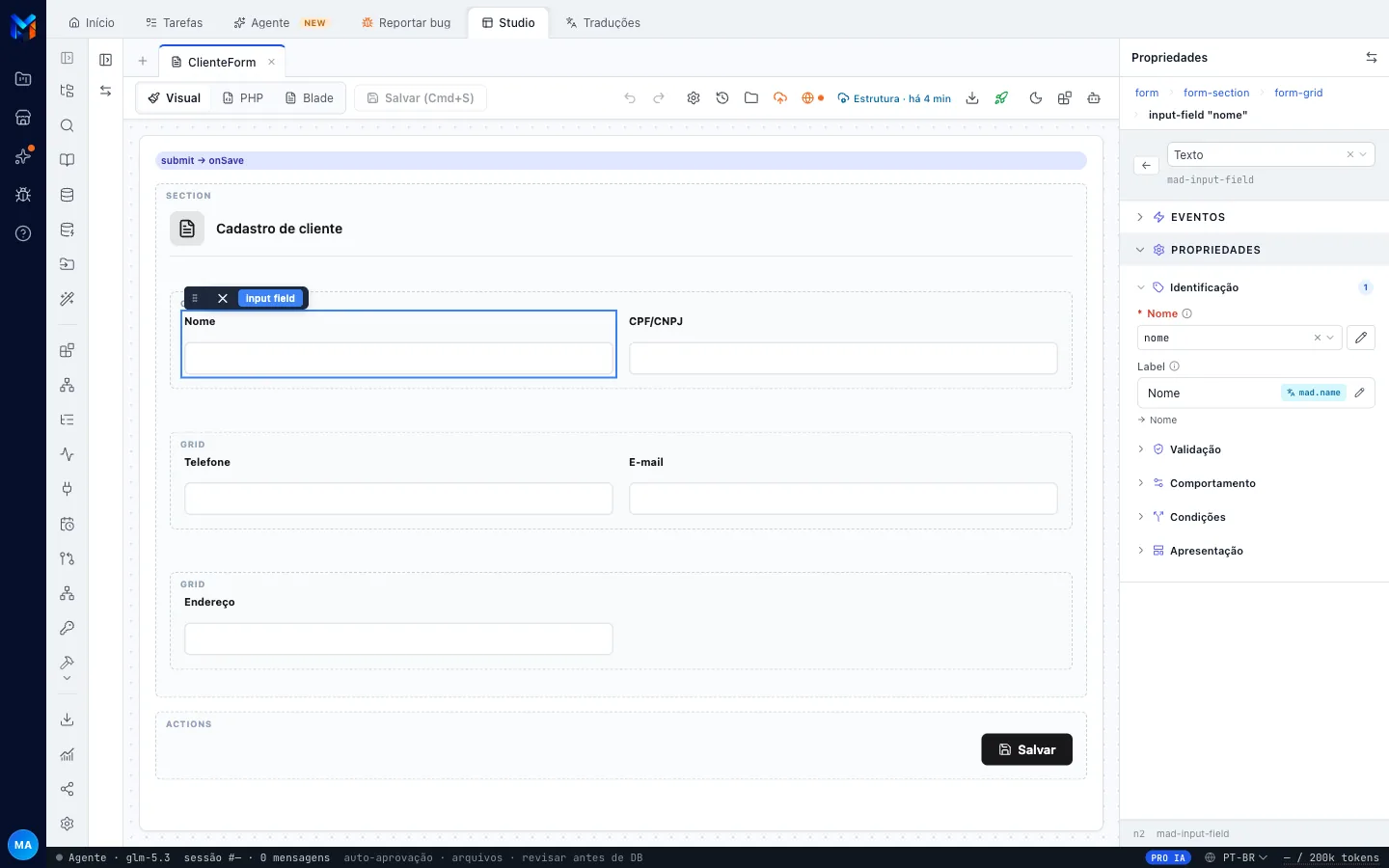
Editor da página → selecione o campo → painel de propriedades
Depois da conversão, o rótulo do campo aparece no painel como chave de tradução, não mais como texto fixo. No código Blade, label="Nome" vira :label="__('mad.name')".
Ver no app
Rail → Teste online → Testar agora · no app: Administração → Usuários → editar → Idioma
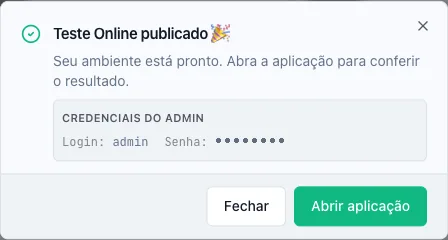
As traduções vão para o app quando ele é gerado. Clique em Testar agora no Teste Online — ou republique o projeto na hospedagem — depois de converter ou editar traduções.
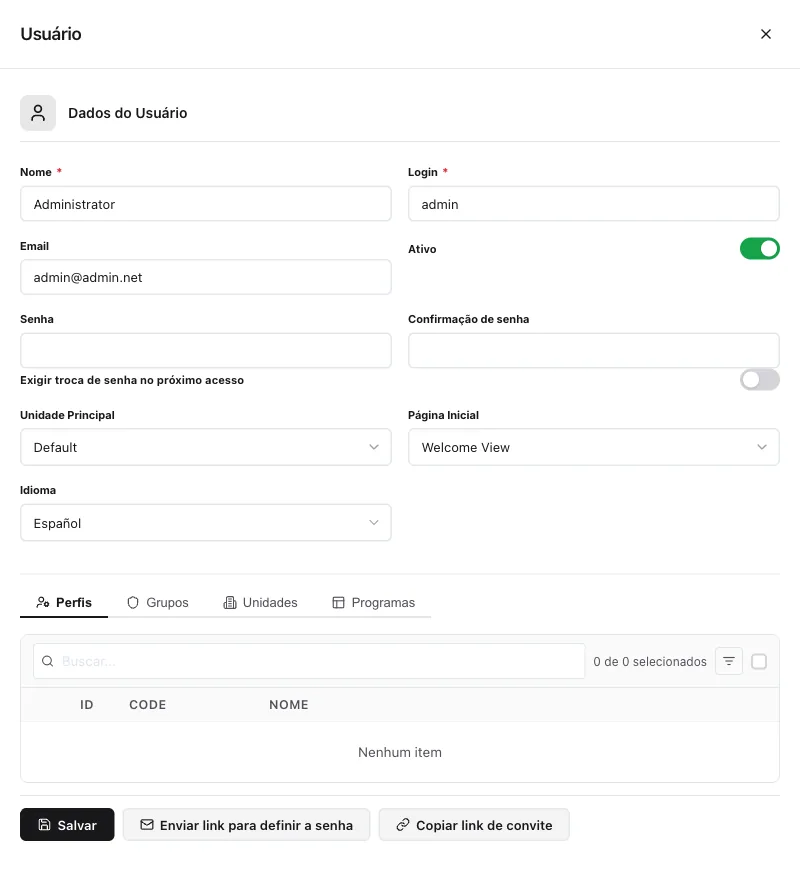
No app, o idioma é de cada usuário: em Administração → Usuários, edite o usuário e escolha o Idioma. Quando a pessoa edita o próprio cadastro, a troca vale na hora.
O sistema em espanhol
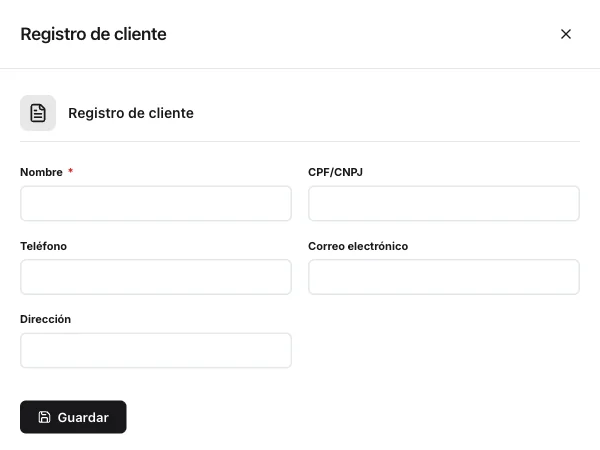
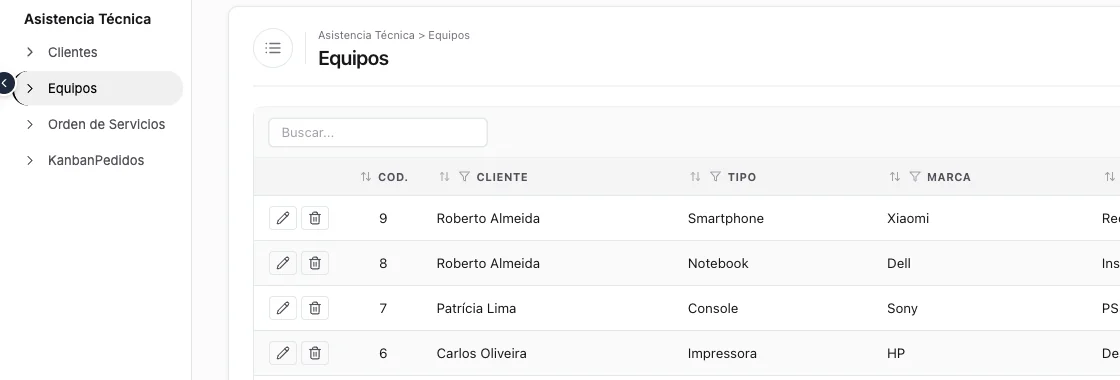
App do Teste Online, usuário com Idioma = Español. Dados fictícios.
Menu, títulos, rótulos, colunas e botões — tudo que foi convertido — aparece no idioma do usuário. O conteúdo cadastrado (nomes de clientes, descrições, situações) continua como foi digitado: é dado, não texto de tela.
Telas novas e o agente
Telas geradas depois
Com dois ou mais idiomas cadastrados, as telas criadas pelo gerador de CRUD já nascem com os textos em chaves de tradução. Falta só traduzir os valores novos no Dicionário (ou com o botão de IA) e clicar em Testar agora.
Telas criadas de outro jeito (em branco, copiadas, editadas à mão) podem ganhar textos fixos novos: volte em Textos das telas de tempos em tempos — a lista mostra só o que ainda falta.
Pedindo ao agente
No agente de IA, peça por exemplo: "traduza o sistema para espanhol". Ele pode cadastrar o idioma, converter os textos das telas e do menu e traduzir as chaves novas — o mesmo caminho deste guia.
Problemas comuns
| O que aparece | Por quê | O que fazer |
|---|---|---|
A chave aparece no app (frota.veiculos_title) | O app ainda não recebeu as traduções. | Clique em Testar agora ou republique o projeto. |
| Um texto continua no idioma original | Ele ainda é texto fixo, ou a chave não tem valor naquele idioma. | Procure em Textos das telas (filtro Texto fixo) ou preencha o valor no Dicionário. |
| Tela pulada: "mudou desde a varredura" | Alguém salvou a tela entre a varredura e a conversão. | Clique em Varrer de novo e converta outra vez. |
| Tela pulada: "aberta por …" | Outra pessoa está com a tela aberta no editor. | Espere a pessoa fechar a tela e converta de novo. |
| Linha em Não convertível | O texto é montado com campos do registro ({nome} - {cidade}) ou com código. | Ele não entra na conversão em lote; a lista mostra o motivo. |
| Página de documento (PDF) no fim da lista, como ignorada | O texto dos documentos é montado pelo editor de documentos. | A conversão em lote não cobre documentos. |
| O app abre em outro idioma para todos | O idioma principal do app define o padrão de quem não escolheu idioma. | Ajuste o Idioma principal em Propriedades do projeto → Traduções. |