Cobrança: planos, extras e provedores de pagamento
O lado do dono do app. Aqui você decide quanto custa cada plano, quais extras existem, por onde o cliente paga (Mercado Pago, Banco Inter, Stripe ou cobrança manual) e o que acontece quando ele atrasa. Depois, acompanha cada assinatura, marca faturas como pagas, anexa a nota fiscal e concede cortesia. Tudo fica em Administração, nos itens Cobrança, Planos, Extras e Assinaturas.
Antes de começar
A cobrança se apoia no licenciamento: cada cliente (uma unidade ou uma empresa) já tem um plano, uma validade e um limite de usuários. Ligar a cobrança faz esses três valores passarem a ser escritos pelo pagamento, em vez de por você. Se o licenciamento estiver desligado, a chave Cobrança ativada fica travada, e o aviso ao lado dela diz onde resolver: O licenciamento por unidade é ativado na plataforma MadBuilder, em Multi-tenancy e Banco › Unidade › Licenciamento. Depois, republique o projeto e volte aqui. Ou seja: a chave do licenciamento não está no app, está no MadBuilder, e só chega ao app publicado depois de uma nova publicação.
Como a tela Cobrança é organizada
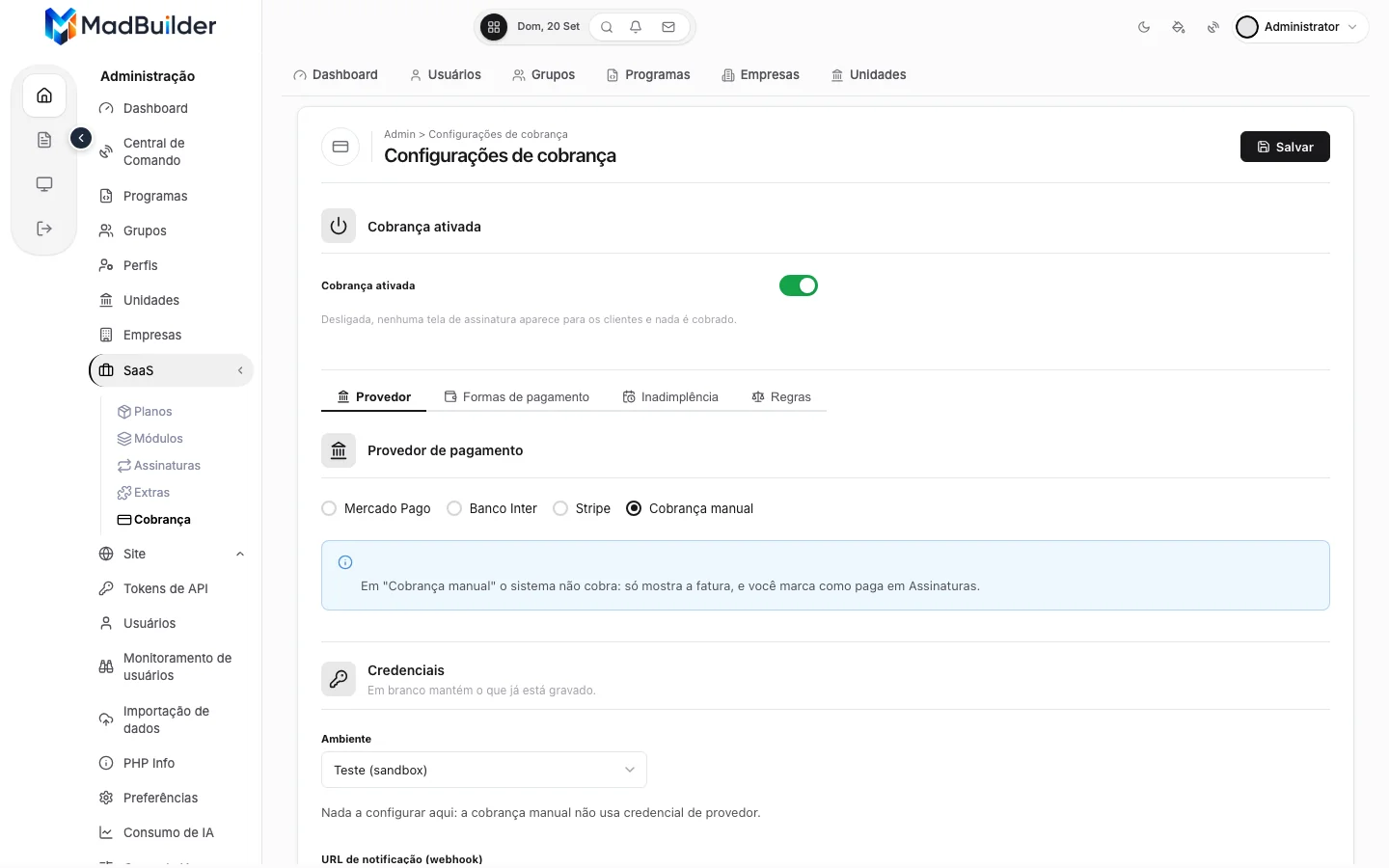
Administração › SaaS › Cobrança é uma tela só, com o botão Salvar no alto. A chave Cobrança ativada fica no topo, fora das abas. Abaixo dela, quatro abas:
| Aba | O que fica nela | Nesta página |
|---|---|---|
| Provedor | Escolha do provedor, credenciais, ambiente e a URL de notificação (webhook). | Seção 02 |
| Formas de pagamento | Pix, cartão e boleto; antecedência do Pix e do boleto; instruções da cobrança manual. | Seção 02 |
| Inadimplência | A régua: linha do tempo e os prazos em dias; guarda dos dados após cancelar. | Seção 03 |
| Regras | Moeda, as regras fixas de troca de plano e o aviso da nota fiscal. | Seção 03 |
Trocar de aba não perde o que você digitou nas outras. Salvar grava as quatro abas de uma vez; se algum campo estiver errado, nada é gravado, o campo fica marcado em vermelho com o motivo embaixo e a aba dele abre sozinha (veja a pergunta frequente sobre isso).
A ordem que dá menos trabalho
- Deixe os planos e os extras prontos (seções 04 e 05): módulos e limite de usuários de cada plano, e o catálogo de extras. As duas telas funcionam com a cobrança desligada, só mostram um aviso. Os campos de preço do plano, porém, só aparecem depois de ligar.
- Na aba Provedor, escolha o provedor e cole as credenciais (seção 02). Para começar sem integração, use a cobrança manual. Na aba Formas de pagamento, confira o que fica ligado.
- Na aba Inadimplência, ajuste a régua (seção 03) ou aceite os prazos padrão.
- No topo da tela, ligue Cobrança ativada e clique em Salvar.
- Volte aos planos e coloque os preços, o teste grátis e a vitrine. Só então avise os clientes: até aqui ninguém foi cobrado.

O que muda para os clientes quando você liga
- O administrador do cliente ganha, em Minha conta (menu do usuário, no canto superior direito), as abas Assinatura, Faturas, Pagamento e Dados de cobrança. É por elas que ele escolhe plano, paga, compra extras e baixa recibo e nota. Usuários comuns não veem nada disso.
- Quando o limite de usuários estoura, o aviso passa a oferecer Adicionar usuários extras e Mudar de plano.
- Com a licença vencida, a faixa de aviso no topo ganha o botão Regularizar. As abas de cobrança continuam abertas mesmo com a licença vencida: é por elas que o cliente resolve.
O lado do cliente está descrito em Minha conta: assinatura, faturas e pagamento.
Escolher o provedor de pagamento
Tudo desta seção fica em duas abas da tela Cobrança: Provedor (quem cobra e com quais chaves) e Formas de pagamento (o que o cliente pode usar para pagar).
Aba Provedor
Na seção Provedor de pagamento você marca um dos quatro: Mercado Pago, Banco Inter, Stripe ou Cobrança manual. Logo abaixo, a seção Credenciais começa pelo campo Ambiente e mostra, ao lado dele, só as chaves do provedor marcado. No fim da aba, a URL de notificação (webhook).
| Provedor | Pix | Cartão de crédito | Boleto | Renovação automática no cartão |
|---|---|---|---|---|
| Stripe | Sim | Sim | Sim | Sim: o app cobra o cartão salvo a cada renovação. |
| Mercado Pago | Sim | Sim | Sim | Não. O cliente paga cada fatura; a aba Formas de pagamento avisa Sem renovação automática: o cliente paga cada fatura. |
| Banco Inter | Sim | Não | Sim | Não há cartão. |
| Cobrança manual | Nenhuma forma automática. O cliente lê as suas instruções e paga por fora. | Não. Você marca a fatura como paga. | ||
Cobrança manual: sem integração
É o jeito de começar hoje. O app emite a fatura, mostra ao cliente o texto que você escreveu em Instruções de pagamento (na aba Formas de pagamento: chave Pix, dados bancários, prazo de liberação) e espera. Quando o dinheiro chegar, você abre a assinatura e clica em Marcar como paga (seção 09). Nada é liberado antes disso.

Stripe
No painel do Stripe, na área de desenvolvedores, copie a Secret key e a Publishable key. Ao cadastrar o webhook (abaixo), o Stripe mostra um segredo de assinatura: cole em Segredo do webhook.

Mercado Pago
Nas credenciais da sua aplicação no Mercado Pago, copie o Access token e a Public key. Ao configurar as notificações (webhook), o Mercado Pago gera uma assinatura secreta: cole em Segredo do webhook.

Banco Inter
No portal de desenvolvedores do Inter, crie uma aplicação e copie Client ID e Client secret.
A aplicação também entrega dois arquivos: abra cada um num editor de texto e cole o conteúdo inteiro,
incluindo as linhas BEGIN e END, em Certificado (PEM) (arquivo
.crt) e Chave privada (PEM) (arquivo .key). Informe ainda a
Conta corrente e a Chave Pix de recebimento: a chave da conta que vai receber.

Como as chaves ficam guardadas
- Chaves e segredos são gravados cifrados e nunca voltam para a tela. Depois de salvar, o campo reaparece vazio com o texto •••• configurado.
- Campo em branco ao salvar significa manter o que já está gravado. Para trocar uma chave, digite a nova por cima e salve.
- O ícone de olho ao lado do campo só mostra o que você acabou de digitar, antes de salvar.
Ambiente: teste ou produção
O campo Ambiente é o primeiro da seção Credenciais. Teste (sandbox) é para homologar sem dinheiro de verdade; Produção é para cobrar. No Stripe e no Mercado Pago o ambiente está na própria chave (o provedor entrega um par de teste e um par de produção), e o app confere: em modo de teste ele recusa uma chave de produção com a mensagem Este sistema está em modo de teste, mas a chave cadastrada é a de produção. Ajuste o ambiente na tela Cobrança antes de cobrar. No Banco Inter, o ambiente escolhe qual endereço do banco o app chama. Ao ir para produção, troque as chaves e o ambiente juntos.
A URL de notificação (webhook)
No fim da aba Provedor a tela mostra a URL de notificação (webhook), montada a partir do endereço
do seu app (por exemplo https://seu-app.com.br/billing/webhook/stripe). Clique em Copiar
e cadastre essa URL no painel do provedor, na área de webhooks ou notificações. É por ela que o provedor
avisa o app de que um pagamento foi confirmado.
Aba Formas de pagamento
A aba mostra, lado a lado, as chaves Pix, Cartão de crédito e Boleto, mas só as que o provedor marcado na aba anterior oferece. Você pode desligar uma delas (aceitar só Pix no Stripe, por exemplo). Com a cobrança manual, nenhuma aparece: a aba avisa A cobrança manual não usa forma de pagamento automática.

- Antecedência da fatura no Pix (dias) e Antecedência do boleto (dias): quantos dias antes do fim do período a fatura de renovação é emitida e enviada por e-mail, para o cliente ter tempo de pagar. No cartão com renovação automática a cobrança acontece no fim do período, sem antecedência.
- Instruções de pagamento: o texto que o cliente lê na fatura quando o provedor é a cobrança manual. Fica aqui mesmo com outro provedor marcado, mas só é usado na cobrança manual.
Definir a régua de inadimplência
A régua diz o que acontece com um cliente que não paga, dia a dia. Ela fica na aba Inadimplência da tela Cobrança. Todos os prazos são contados a partir do vencimento da fatura e valem para todos os clientes.

| Momento | O que o app faz | O que o cliente vê |
|---|---|---|
| Vencimento (dia 0) passa sem pagamento | A assinatura vira Pagamento em atraso. Envia um e-mail avisando que o pagamento não foi concluído. | Continua usando o app. Em Minha conta, a fatura aparece vencida. |
| Nova tentativa (dia 3) | No Stripe, com cartão salvo e renovação automática, tenta cobrar o mesmo cartão de novo. Nos demais casos, manda outro e-mail de cobrança. | Se o cartão passou, tudo se resolve sem ele fazer nada. |
| Aviso final (dia 7) | Envia o último e-mail antes da suspensão, dizendo quantos dias faltam. | E-mail com a data-limite. |
| Suspender acesso (dia 10) | A assinatura vira Suspensa e a licença vence: os módulos contratados somem. | Ainda consegue entrar. Vê a faixa de licença vencida com o botão Regularizar e as abas de cobrança para pagar. Os dados não são apagados. |
| Cancelar assinatura (dia 30) | A assinatura vira Cancelada, com motivo "não paga". Envia o e-mail de cancelamento citando o prazo de guarda dos dados. | Para voltar, escolhe um plano de novo em Minha conta. |
Pagar em qualquer ponto da régua, seja o cliente pelo Minha conta, seja você com Marcar como paga, zera a régua e devolve o acesso na hora. Estender validade (seção 08) também zera.
Guardar os dados após cancelar (dias), o campo de baixo, é o prazo que o app promete ao cliente nos e-mails e nas telas de cancelamento ("seus dados ficam guardados por N dias"). O app não apaga nada sozinho: quem cumpre ou estende esse prazo é você. As antecedências do Pix e do boleto ficam na aba Formas de pagamento (seção 02).

Aba Regras
A última aba junta o que não muda com frequência: o campo Moeda (fica em BRL), as três
regras fixas de troca de plano e o lembrete sobre a nota fiscal.

Colocar preço nos planos
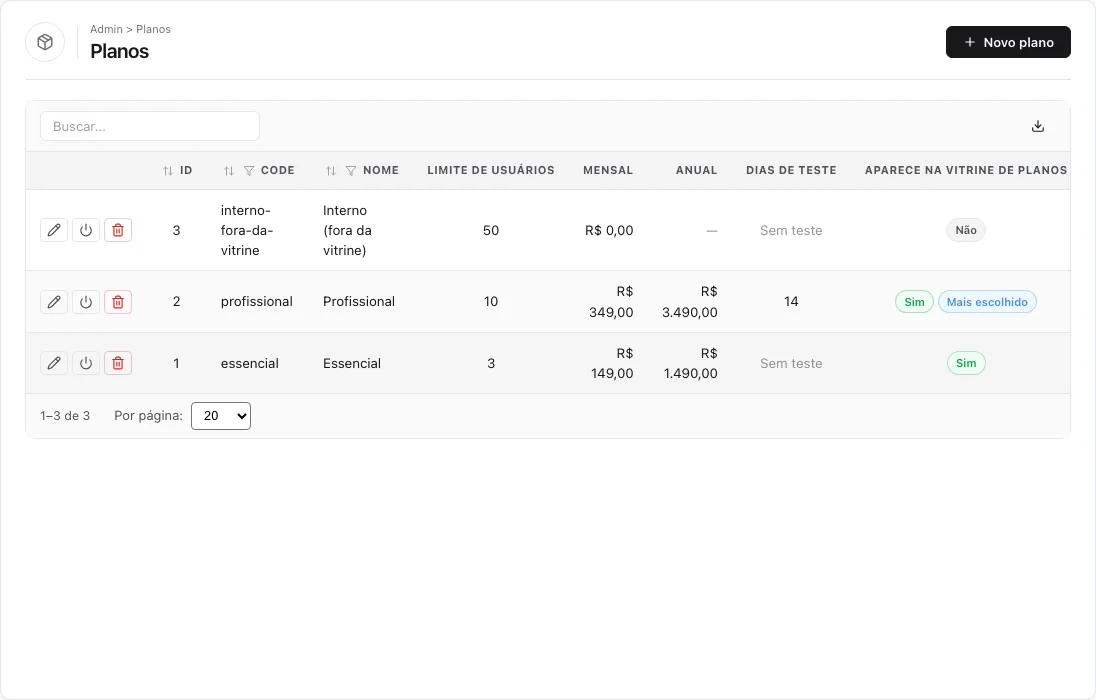
Os planos são os mesmos do licenciamento (um pacote de módulos com limite de usuários; como montá-los está em Licenciamento, seção 03). Com a cobrança ligada, a tela Administração › SaaS › Planos ganha as colunas de preço, teste e vitrine, e o formulário ganha a seção Preço. Com a cobrança desligada, o formulário mostra no lugar dela a linha Preço, teste grátis e vitrine aparecem quando a cobrança estiver ativada em Administração › SaaS › Cobrança: cadastre os módulos e o limite agora e volte para os preços depois de ligar.
O formulário do plano
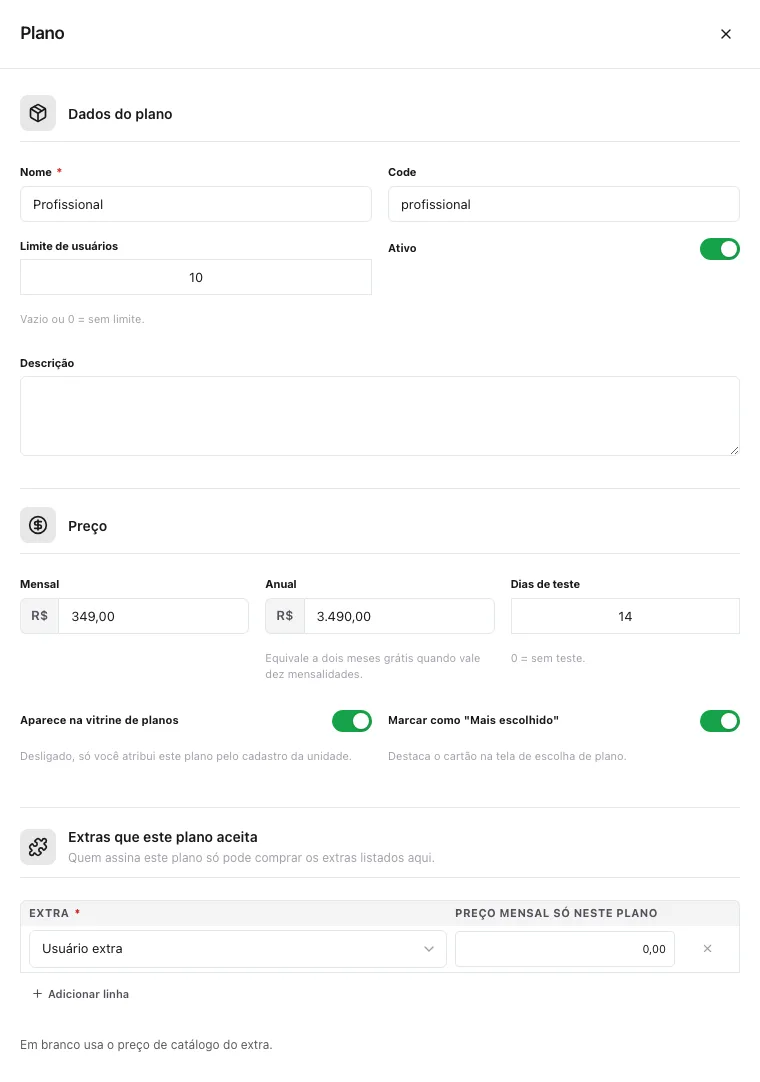
- Mensal e Anual: os preços dos dois ciclos. Anual em branco (ou 0,00) com mensal preenchido quer dizer que o plano não é vendido no ciclo anual: a vitrine não oferece a opção. A dica da tela lembra a conta usual: anual valendo dez mensalidades equivale a dois meses grátis. Os dois preços zerados fazem um plano gratuito.
- Dias de teste:
0é sem teste. Com um número, quem assina entra em Em teste até essa data, sem pagar nada; se o teste acabar sem um plano pago, a assinatura fica Encerrada (o que o cliente vê nesse caso está em Minha conta, seção 08). - Aparece na vitrine de planos: desligado, o plano some da tela de escolha do cliente e só você consegue atribuí-lo, pelo cadastro da unidade ou empresa. Serve para preços negociados.
- Marcar como "Mais escolhido": destaca o cartão na vitrine.
- Extras que este plano aceita: a lista dos extras que quem assina este plano pode comprar. Em cada linha dá para informar um Preço mensal só neste plano; em branco, vale o preço do catálogo de Extras. Extra que não está nesta lista não aparece para o cliente.
- Módulos do plano: os módulos liberados, como no licenciamento.
Vender extras
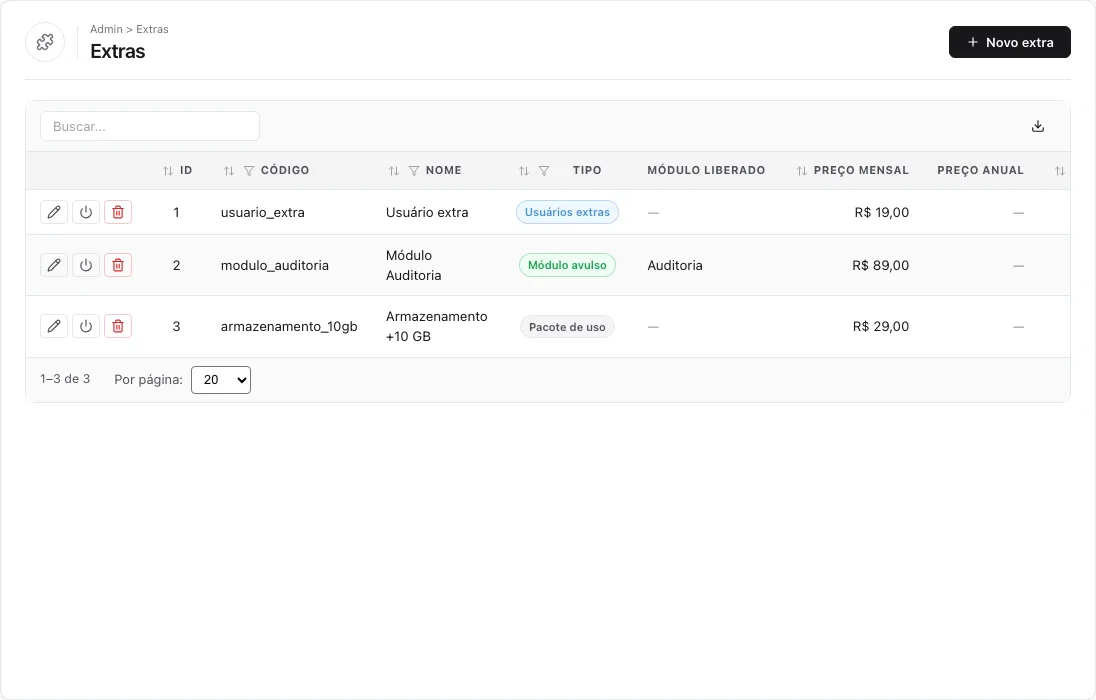
Extras são itens que o cliente compra por cima do plano, em Administração › SaaS › Extras. Existem três tipos, e o tipo decide o que o app faz quando o cliente paga (o lado do cliente está em Minha conta, seção 05 — Comprar e remover extras):
| Tipo | O que faz ao ser contratado | Exemplo |
|---|---|---|
| Usuários extras | Cada unidade comprada soma uma vaga ao limite de usuários do cliente. | Usuário extra, R$ 19,00 por mês cada. |
| Módulo avulso | Libera o módulo escolhido em Módulo liberado, mesmo que ele não esteja no plano. Só pode existir um extra por módulo. | Módulo Auditoria, R$ 89,00 por mês. |
| Pacote de uso | Só registra a quantidade contratada. O app não controla nada sozinho: é para o que você controla por fora ou nas suas próprias telas. | Armazenamento +10 GB, R$ 29,00 por mês. |
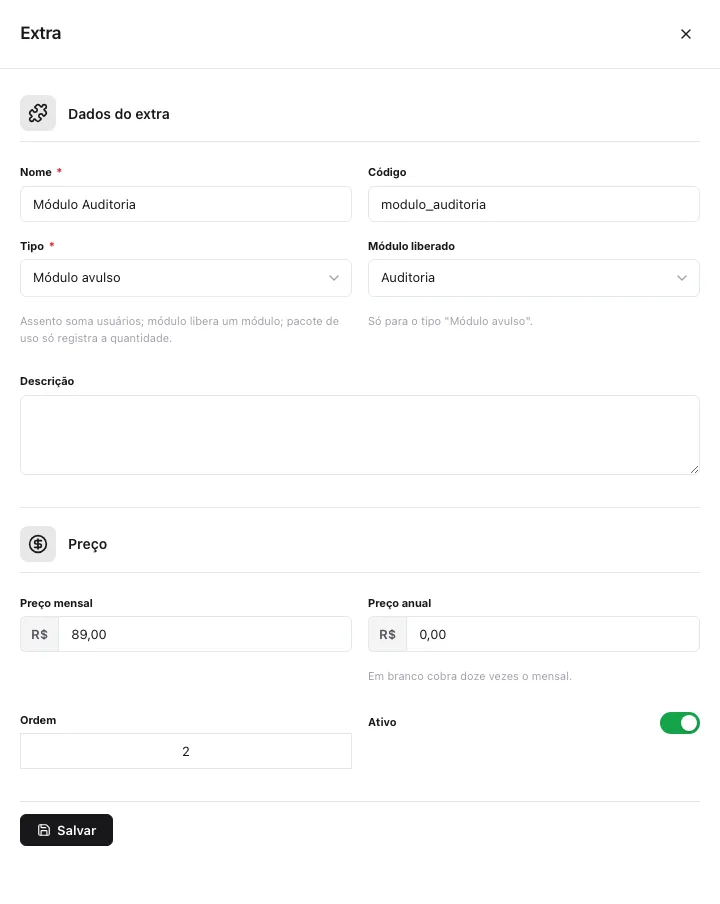
- Código: preenchido sozinho a partir do nome se você deixar em branco; serve para o app identificar o extra por dentro e precisa ser único.
- Ordem: a posição na lista que o cliente vê.
- Para o cliente conseguir comprar, o extra precisa estar listado em Extras que este plano aceita, no plano dele (seção 04).
- A compra cobra só os dias que faltam até o fim do período (o proporcional) e entra inteira na mensalidade seguinte. Remover um extra vale no fim do ciclo; o cliente faz isso em Minha conta.
Iniciar a assinatura de um cliente
Uma assinatura nasce de três jeitos. O mais comum é o próprio cliente escolher um plano na vitrine, em Minha conta (Minha conta, seção 03). Os outros dois são seus:
Pela tela Assinaturas
Em Administração › SaaS › Assinaturas, clique em Iniciar assinatura. A lista Cliente só traz os contratos que ainda não têm assinatura. Escolha o Plano, o Ciclo e, se quiser, um número de Dias de teste diferente do que o plano define (em branco usa o do plano).
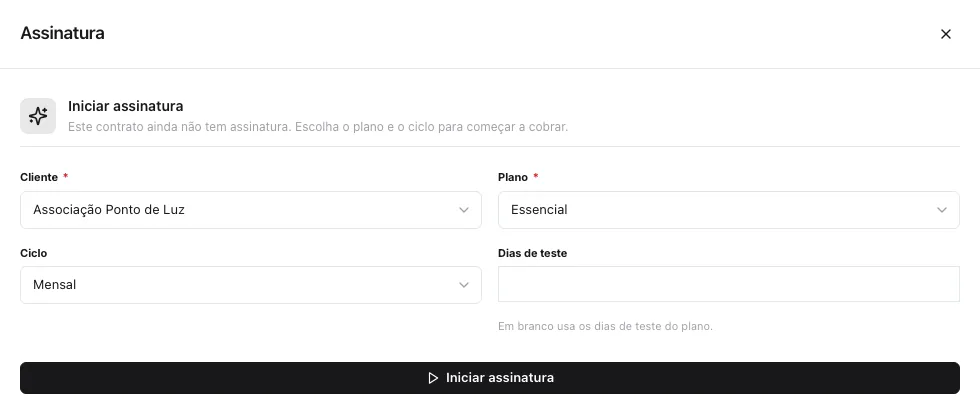
O que acontece depende do plano:
- Com dias de teste: a assinatura nasce Em teste, com todos os módulos liberados até a data, e nenhuma fatura é emitida.
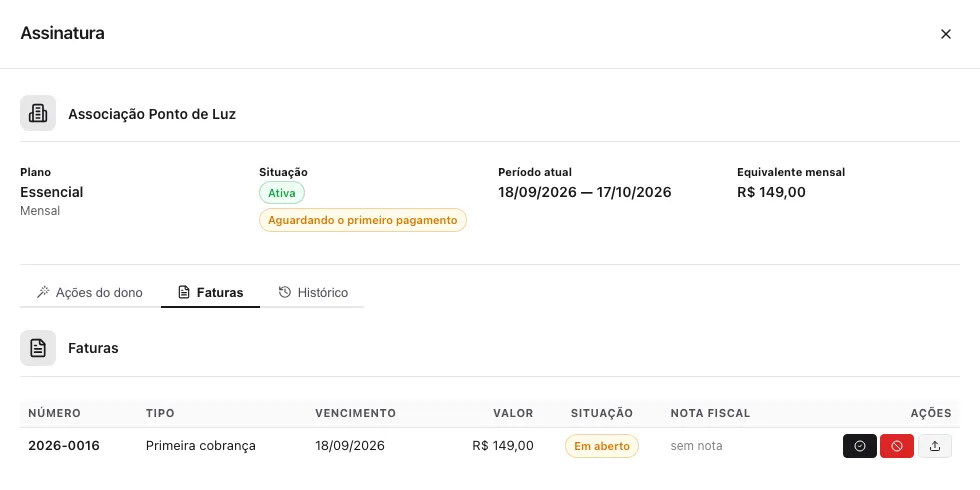
- Sem teste e com preço: a assinatura nasce Ativa com a marca Aguardando o primeiro pagamento e uma fatura do tipo Primeira cobrança em aberto. O cliente paga em Minha conta, ou você marca como paga quando receber por fora.
Pelo cadastro do cliente
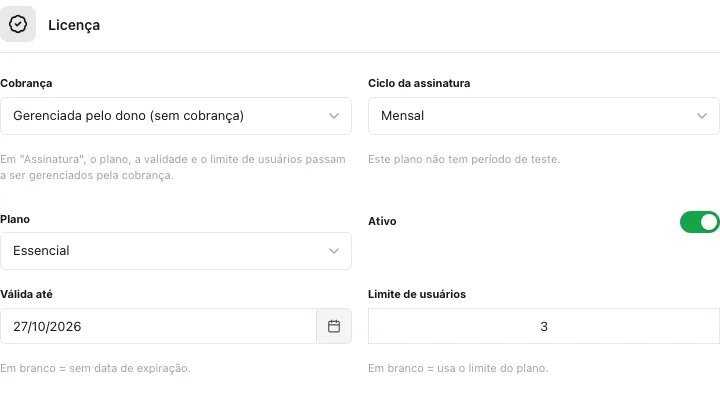
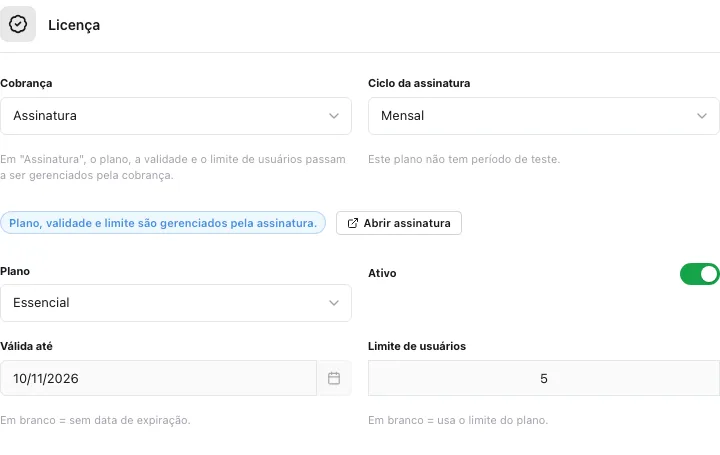
No cadastro da unidade ou da empresa (Administração › Unidades ou Empresas), a seção Licença tem o campo Cobrança. Ele começa em Gerenciada pelo dono (sem cobrança): você edita plano, validade e limite à mão, como no licenciamento (Licenciamento, seção 04). Trocar para Assinatura, escolher o Ciclo da assinatura e salvar inicia a assinatura com o plano marcado ali. A partir daí a tela avisa Plano, validade e limite são gerenciados pela assinatura e oferece o botão Abrir assinatura.
Acompanhar as assinaturas
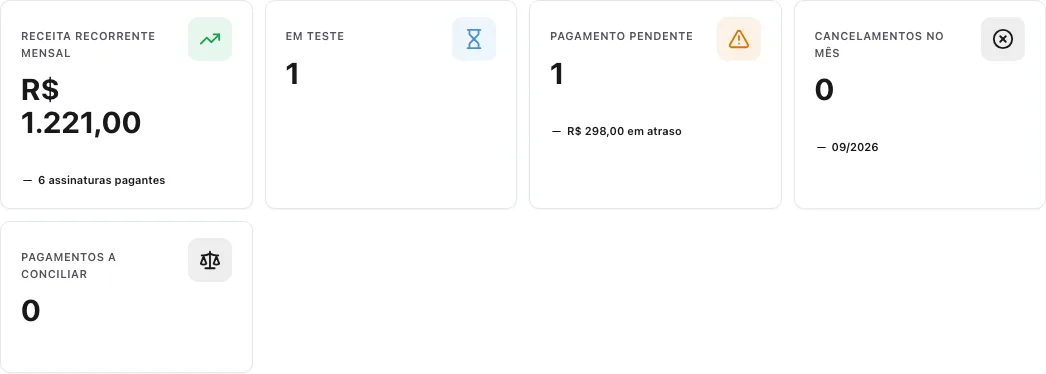
Administração › SaaS › Assinaturas é o painel do dia a dia. No alto, cinco cartões com números calculados na hora; abaixo, a lista de todos os clientes com assinatura.
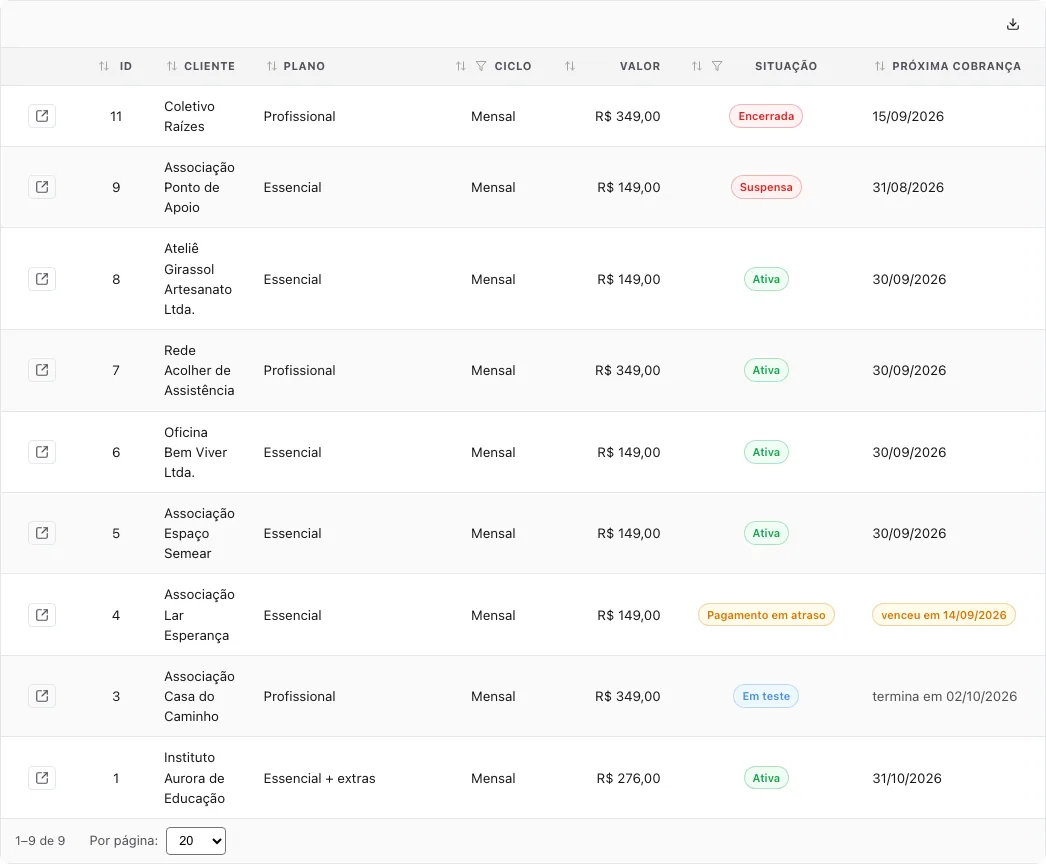
| Situação | Significa |
|---|---|
| Em teste | No período grátis do plano. Nenhuma cobrança até a data indicada. |
| Ativa | Em dia. Com o selo Aguardando o primeiro pagamento quando a fatura de estreia ainda está aberta. |
| Pagamento em atraso | Fatura vencida e não paga. O cliente ainda usa o app; a régua está correndo. |
| Suspensa | A régua chegou à suspensão: os módulos sumiram, o login continua. |
| Cancelada | Cancelada pelo cliente ou por você: o acesso vale até o fim do período pago. Cancelada pela régua: o acesso já tinha sido suspenso. |
| Encerrada | O teste terminou sem que um plano pago fosse escolhido. |
Clientes em cortesia e contratos que nunca foram cobrados não têm assinatura, então não aparecem na lista nem nos cartões. Eles ficam no bloco Contratos sem cobrança, no fim da tela (seção 08).
Cuidar de uma assinatura
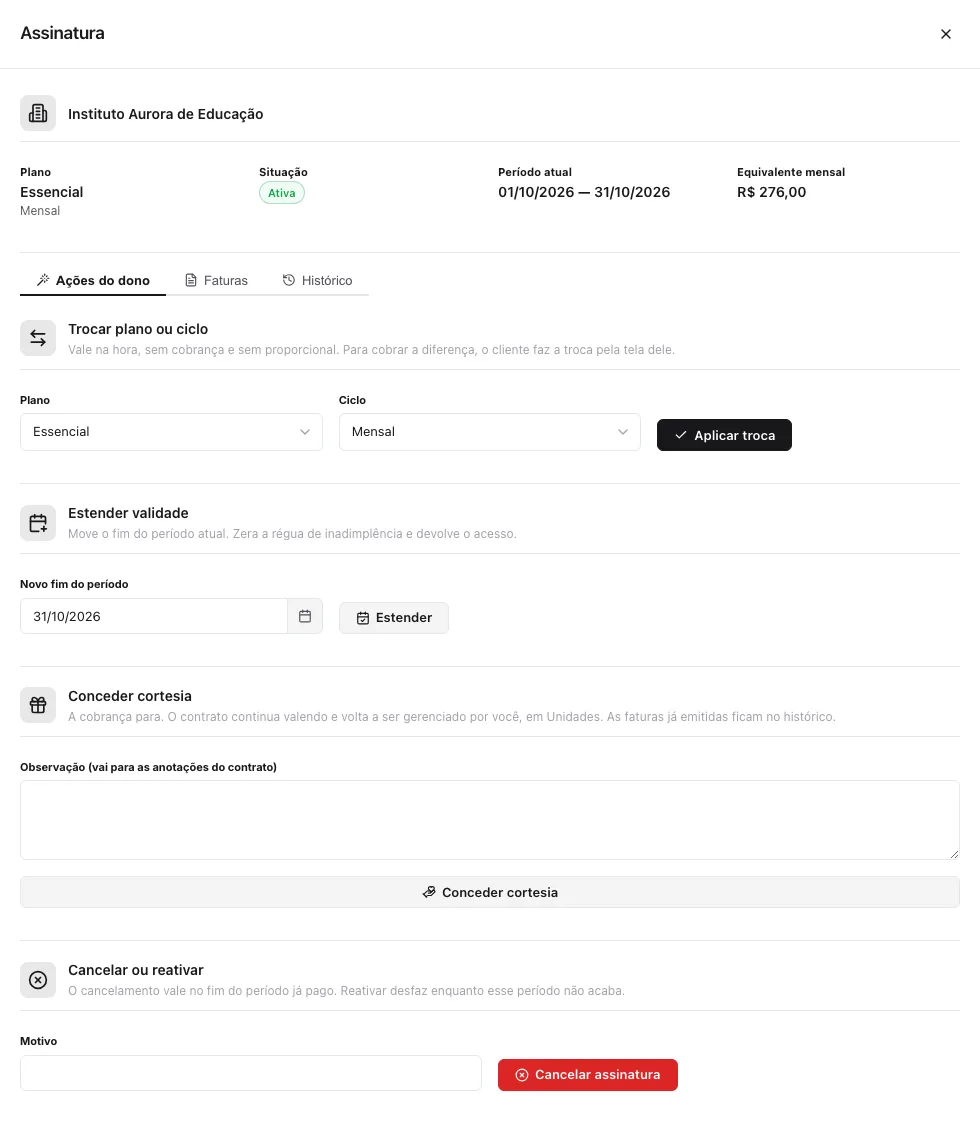
Clique em Abrir numa linha da lista. O painel mostra, no alto, o cliente, o plano e o ciclo, a situação, o período atual e o equivalente mensal (quanto o cliente paga por mês, com extras; numa assinatura anual, o valor dividido por doze). Quando existe uma mudança marcada para o fim do período (um plano menor pedido pelo cliente, por exemplo), um aviso Mudança agendada para o fim do período aparece aqui. Abaixo, três abas: Ações do dono, Faturas e Histórico.
Trocar plano ou ciclo, sem cobrar
Escolha o novo Plano e o Ciclo e clique em Aplicar troca. Vale na hora, sem fatura e sem proporcional: é para acertos comerciais (cliente que negociou outro plano, correção de cadastro). O período atual e os extras já contratados continuam; uma mudança que o cliente tinha agendado para o fim do período é descartada. Se a ideia é cobrar a diferença, não use esta ação: peça ao cliente para fazer a troca em Minha conta, onde subir de plano gera a fatura dos dias que faltam (Minha conta, seção 03).
Estender a validade
Informe o Novo fim do período e clique em Estender. O fim do período atual muda para a data escolhida, a régua de inadimplência é zerada, a assinatura volta a Ativa e o acesso volta. O dia do mês em que o cliente paga não muda. Serve para dar prazo a um cliente em atraso que prometeu pagar, ou para compensar um problema. A data precisa ser hoje ou depois: uma data no passado deixaria a licença vencida, e a tela recusa.
Conceder cortesia
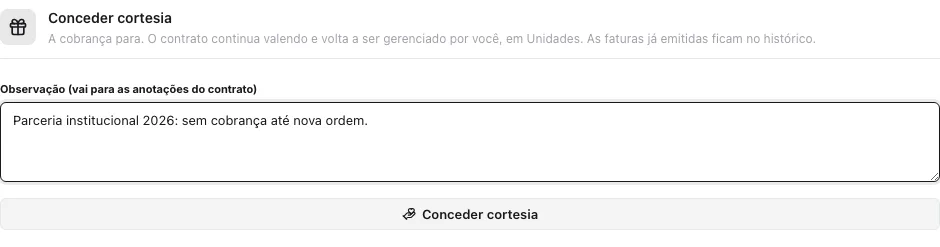
Cortesia é parar de cobrar sem tirar o acesso. Escreva uma Observação (ela vai para as anotações do contrato) e clique em Conceder cortesia. A assinatura deixa de existir; o contrato continua valendo com o plano, a validade e o limite que tinha, agora editados por você no cadastro da unidade ou empresa. Os módulos que vinham de extras pagos ficam liberados. As faturas já emitidas continuam no histórico.

Cancelar ou reativar
Escreva o Motivo e clique em Cancelar assinatura. O cancelamento vale no fim do período já pago: o cliente usa o app até lá e não recebe a próxima fatura. Enquanto esse período não acaba, o botão vira Reativar, que desfaz o cancelamento sem cobrar nada. Não existe pausa. O cliente também pode cancelar e reativar sozinho (Minha conta, seção 10).
Faturas e nota fiscal
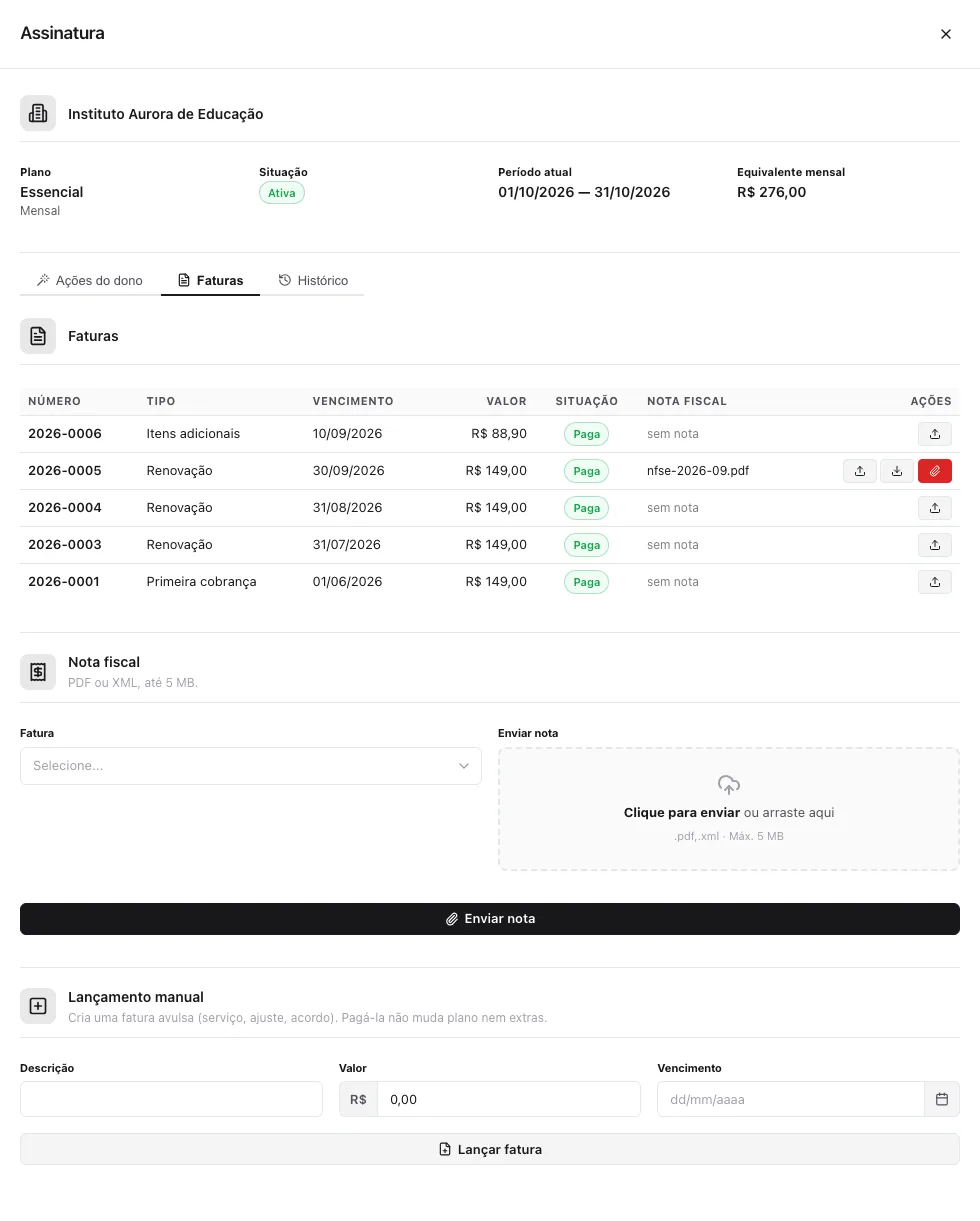
A aba Faturas lista todas as faturas do cliente e é onde você registra pagamentos recebidos por fora, cancela uma fatura errada, anexa a nota fiscal e lança cobranças avulsas.
| Tipo de fatura | Quando aparece |
|---|---|
| Primeira cobrança | Ao iniciar uma assinatura sem teste. |
| Renovação | A cada período, emitida com a antecedência da régua (Pix e boleto) ou no fim do período (cartão). |
| Mudança de plano | Cliente subiu de plano: cobra a diferença só pelos dias que faltam no período. |
| Itens adicionais | Compra de extras pelo cliente: cobra só os dias até o fim do período. |
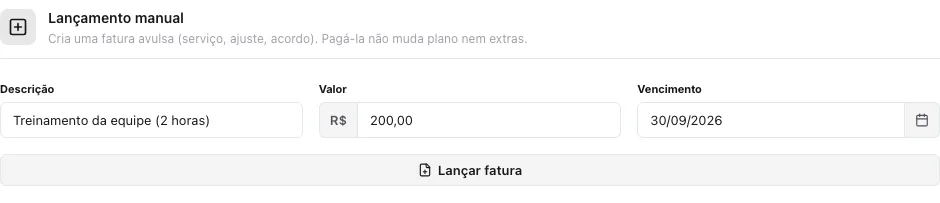
| Cobrança avulsa | Lançada por você em Lançamento manual. |
Situações: Em aberto, Paga, Cancelada e
Devolvida. A numeração segue o ano: 2026-0001, 2026-0002… O cliente vê as
mesmas faturas, com recibo e nota, em
Minha conta, seção 06 — Faturas, recibos e notas fiscais.
Marcar uma fatura como paga
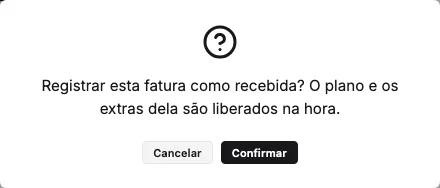
O cliente pagou por transferência, em dinheiro, ou você usa a cobrança manual. Na linha da fatura Em aberto, clique no primeiro botão (o círculo com o sinal de certo) e confirme. É o mesmo caminho que o pagamento pelo provedor percorre: a fatura vira Paga, o plano ou os extras que ela cobrava são liberados na hora, a régua é zerada e o cliente recebe o recibo por e-mail.
Cancelar uma fatura
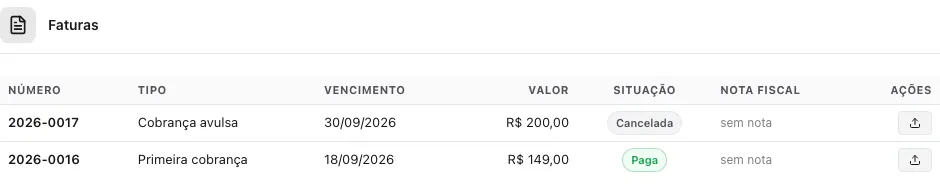
Emitiu errado, cobrou em duplicidade, fez um acordo: na linha da fatura Em aberto, o botão vermelho Cancelar fatura muda a situação para Cancelada e ela deixa de ser cobrada. Só faturas em aberto podem ser canceladas; uma fatura paga não tem esse botão. Cancelar a fatura de renovação não cancela a assinatura: como o próximo período continua sem fatura, o app emite outra renovação na hora seguinte. Para parar de cobrar de verdade, cancele a assinatura ou conceda cortesia (seção 08).
Lançar uma cobrança avulsa
Na seção Lançamento manual, preencha Descrição, Valor e Vencimento e clique em Lançar fatura. Nasce uma fatura do tipo Cobrança avulsa, que o cliente vê e paga em Minha conta como qualquer outra. Pagá-la não muda plano nem extras: cobra apenas o valor lançado. Serve para um serviço, um ajuste, uma taxa de implantação.
Anexar a nota fiscal
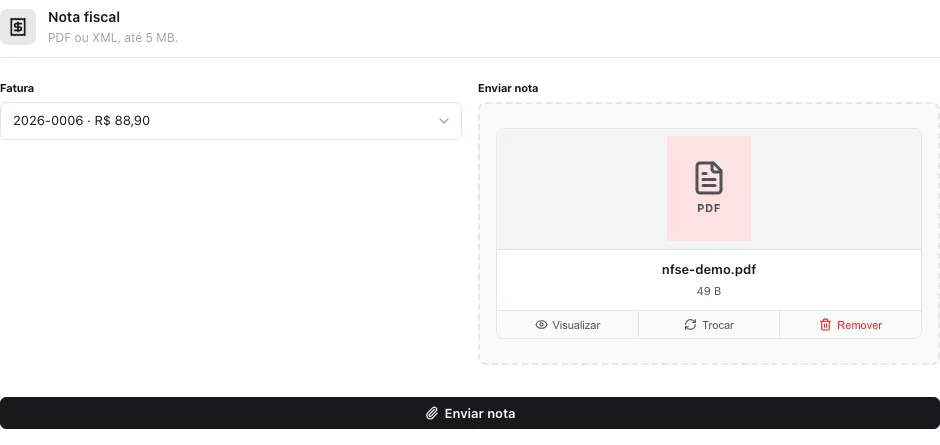
O app não emite nota fiscal. Você emite pelo sistema da sua prefeitura ou pelo seu emissor, salva o arquivo e anexa aqui, fatura por fatura. Na seção Nota fiscal, escolha a Fatura, envie o arquivo (PDF ou XML, até 5 MB) e clique em Enviar nota. O nome do arquivo passa a aparecer na coluna Nota fiscal da tabela, e o cliente ganha o botão de baixar em Minha conta › Faturas (Minha conta, seção 06).
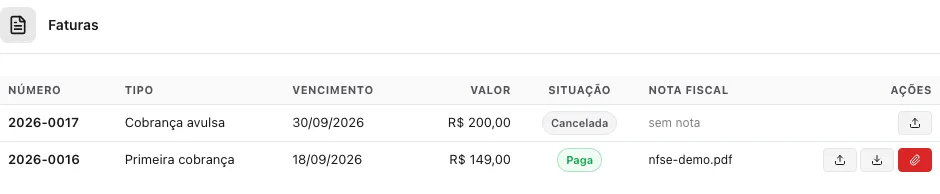
- Substituir: envie outro arquivo para a mesma fatura. O anterior é apagado.
- Remover: o botão com o clipe vermelho, na linha, apaga o arquivo depois de uma confirmação.
- O arquivo fica em área privada do servidor. Só você e o administrador daquele cliente conseguem baixar.
Histórico
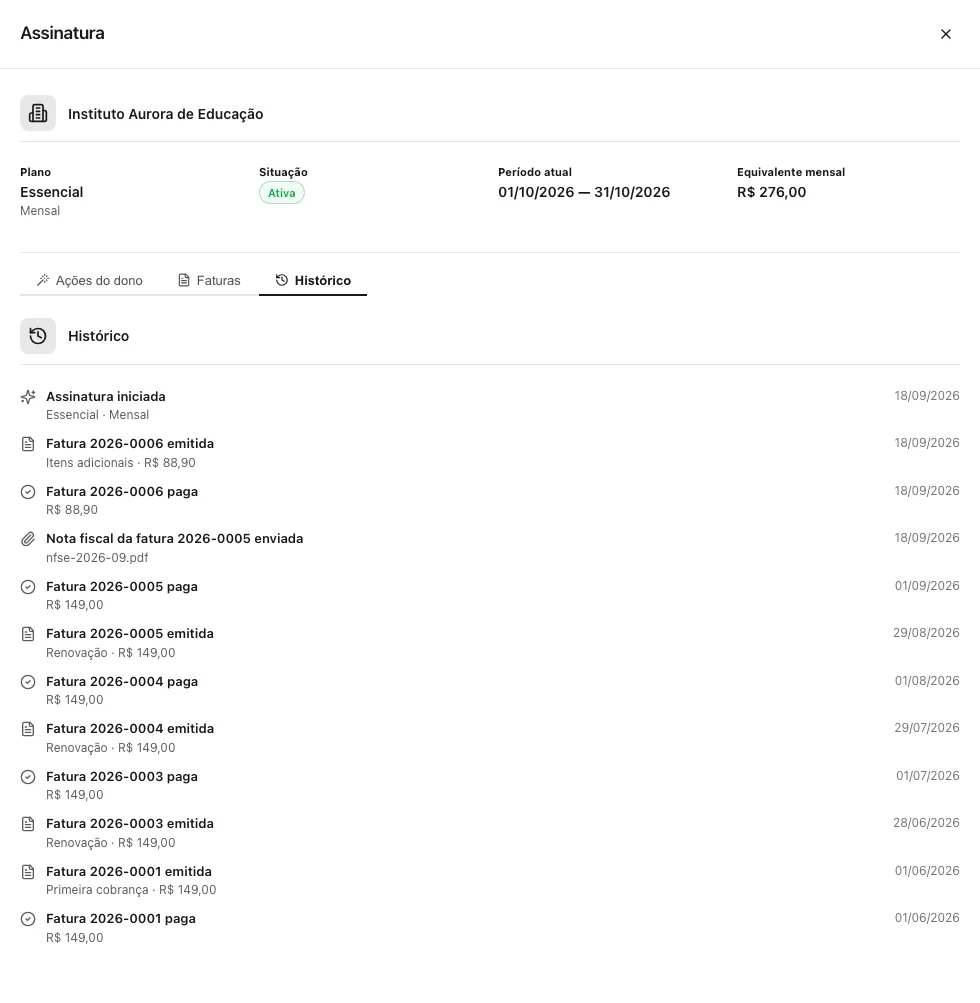
A aba Histórico conta a vida da assinatura em ordem: início, fim do teste, cada fatura emitida e paga, nota enviada, cancelamento e pagamentos inesperados. É o primeiro lugar para olhar quando um cliente pergunta "o que aconteceu com a minha conta".
Conciliar um pagamento inesperado
Às vezes o dinheiro chega para uma fatura que já não podia recebê-lo: o cliente pagou um boleto de uma fatura que você tinha cancelado, ou pagou a mesma fatura duas vezes. O app não engole esse dinheiro nem o aplica em silêncio. Ele faz duas coisas, e deixa para você conciliar, isto é, conferir o caso e dar por resolvido:
- O valor vira crédito a favor do cliente na assinatura, e abate a próxima fatura.
- Aparece uma linha em Conciliações pendentes, no alto da tela Assinaturas, e o cartão Pagamentos a conciliar deixa de ser zero.


O bloco existe para você falar com o cliente: avisar que o valor virou crédito, ou combinar uma devolução por fora. Resolvido, clique em Marcar como conciliado e confirme. A linha some; o crédito do cliente continua valendo. Quando não há nada pendente, o cartão mostra 0 e o bloco não aparece.
Perguntas frequentes
Posso ligar a cobrança sem ter conta em nenhum provedor?
Sim. Escolha Cobrança manual, escreva as instruções de pagamento e ligue a chave. As faturas são emitidas normalmente; você marca cada uma como paga ao receber. Quando tiver o provedor, troque na aba Provedor da mesma tela.
O cliente pagou por transferência. Como registro?
Abra a assinatura, aba Faturas, e clique em Marcar como paga na fatura em aberto. O plano e os extras dela são liberados na hora e a régua zera.
Quero dar um preço especial para um cliente.
Não há campo de desconto por cliente. O caminho é criar um plano com o preço combinado e deixá-lo com Aparece na vitrine de planos desligado: ele não é oferecido a ninguém, e você o atribui a esse cliente pelo cadastro da unidade ou pela ação Trocar plano ou ciclo. Para um item pontual, use Lançamento manual; para não cobrar nada, Conceder cortesia.
O app emite a nota fiscal?
Não. Emita pelo seu sistema e anexe o PDF ou XML na fatura, em Assinaturas › Faturas › Nota fiscal. O cliente baixa em Minha conta.
Cancelei a fatura de renovação por engano. E agora?
Nada a fazer. A fatura cancelada não volta, mas o app percebe, na hora seguinte, que o próximo período está sem fatura e emite uma renovação nova, com o mesmo valor; o cliente recebe o aviso de novo. Já uma Cobrança avulsa cancelada por engano precisa ser lançada outra vez em Lançamento manual.
Quem recebe os e-mails de cobrança?
O e-mail cadastrado nos dados do contratante do cliente (o mesmo que ele edita em Minha conta › Dados de cobrança) e os administradores do cliente. Usuários comuns não recebem.
O que acontece se eu desligar a cobrança com assinaturas em andamento?
As telas de assinatura somem para os clientes, nenhuma fatura nova é emitida e a régua para. Os cadastros e as assinaturas ficam guardados; ao religar, tudo continua de onde estava. Enquanto estiver desligada, plano, validade e limite voltam a ser editados por você, no cadastro do cliente.
O cliente diz que pagou o Pix, mas o plano continua bloqueado.
Primeiro confira a fatura na aba Faturas da assinatura. Se ela continua Em aberto, o provedor ainda não avisou o app: o motivo mais comum é a URL de notificação não estar cadastrada no painel do provedor (seção 02). Peça ao cliente para abrir a tela de pagamento de novo, o que força a consulta, ou, se você já vê o dinheiro na conta, use Marcar como paga. Depois, cadastre a URL para não repetir.
Salvei e apareceu um erro numa aba que eu não estava vendo. E agora?
É o app abrindo a aba certa para você. Salvar grava as quatro abas de uma vez; se um campo de outra aba está errado (um prazo da régua fora de ordem, por exemplo), nada é gravado, a aba desse campo abre sozinha e ele aparece contornado em vermelho com o motivo embaixo. Corrija ali e clique em Salvar de novo: o que você digitou nas outras abas continua preenchido.