Minha conta: assinatura, faturas e pagamento
A tela Minha conta é onde o administrador do cliente cuida do contrato com o dono do app: vê o plano, troca de plano, compra extras, paga, baixa recibos e notas fiscais e, se precisar, cancela. Tudo sem depender do dono do app, e sem sair e entrar de novo para o plano valer.
Onde fica e quem vê
Clique no seu nome, no canto superior direito do app, e escolha Assinatura. A tela Minha conta abre com cinco abas: Perfil, Assinatura, Faturas, Pagamento e Dados de cobrança. O item Perfil do mesmo menu leva à mesma tela, na aba Perfil.
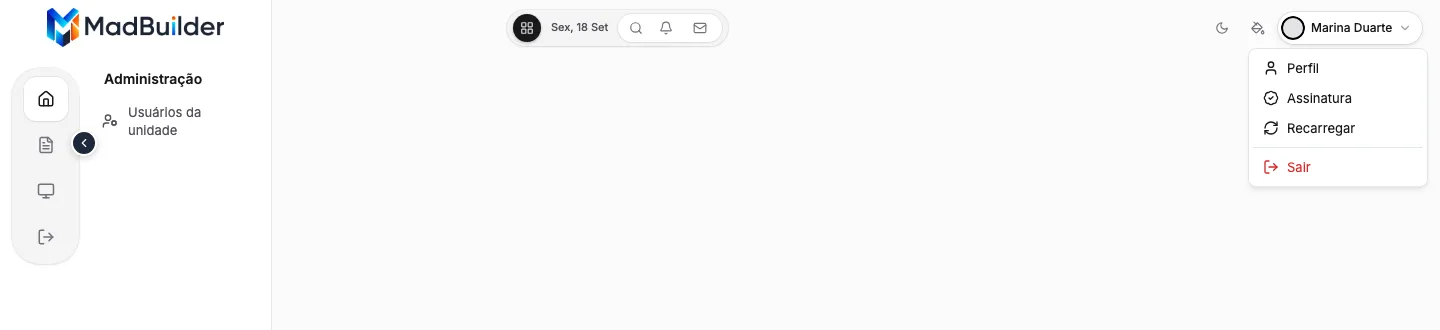

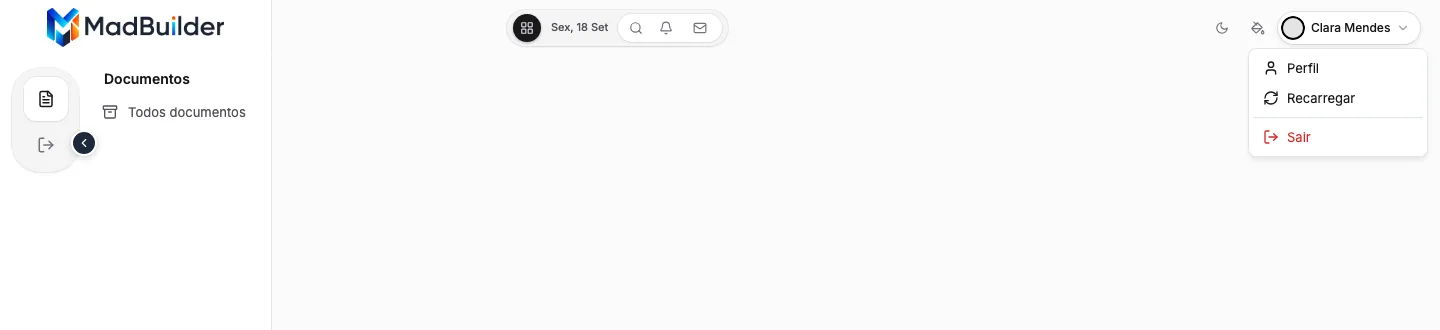
Quem vê essas abas é só o administrador do cliente, ou seja, o usuário marcado como Administrador da unidade na unidade (ou empresa) que assina o app. Um usuário comum tem no menu apenas Perfil. Se ele abrir o endereço de alguma dessas telas, recebe o aviso Você não tem acesso a esta tela.
Como tornar alguém administrador do cliente está em Login, usuários e unidades, seção 05; como a licença do cliente funciona (módulos, validade, limite), em Licenciamento: planos, módulos e clientes.
Entender a visão geral
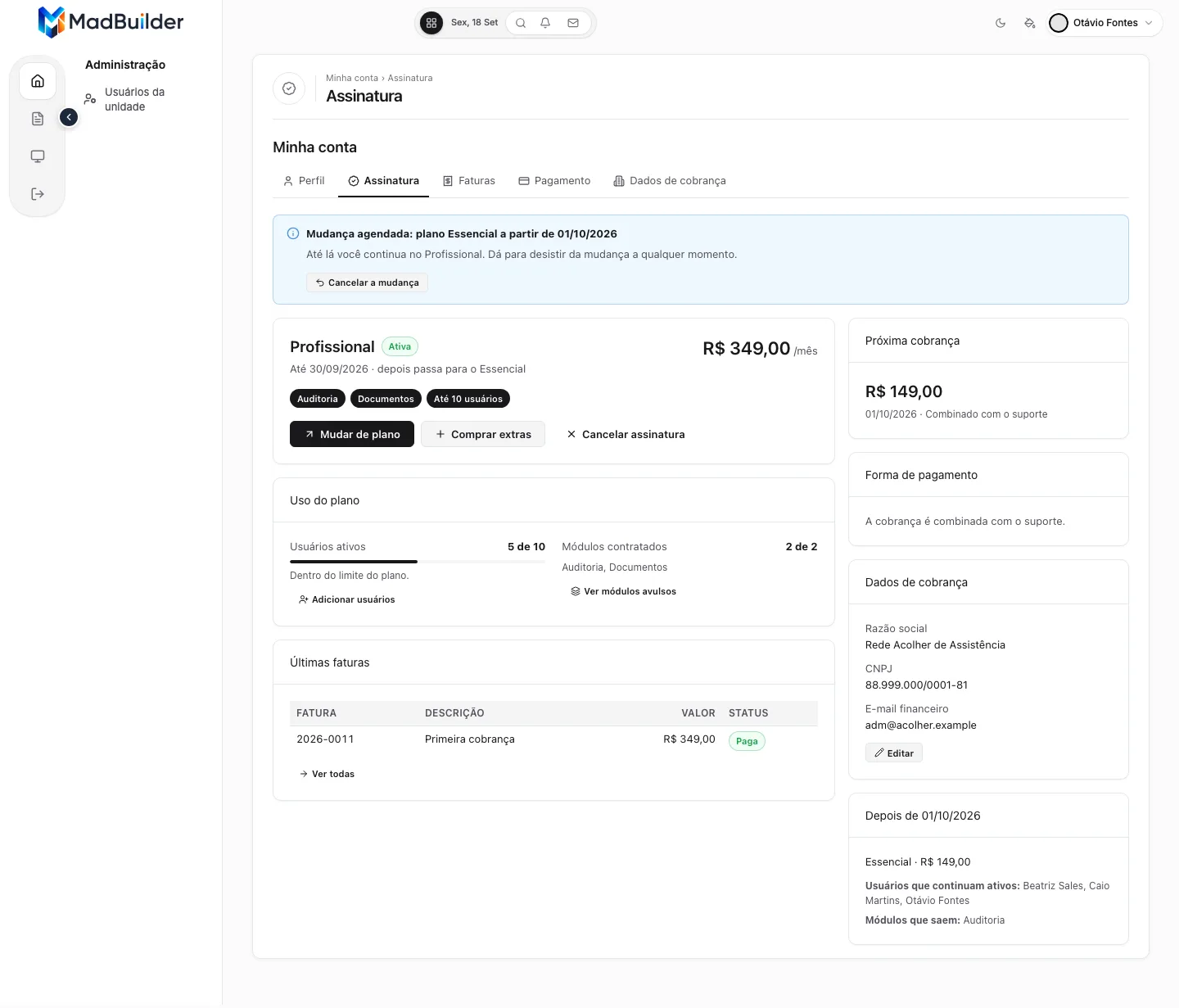
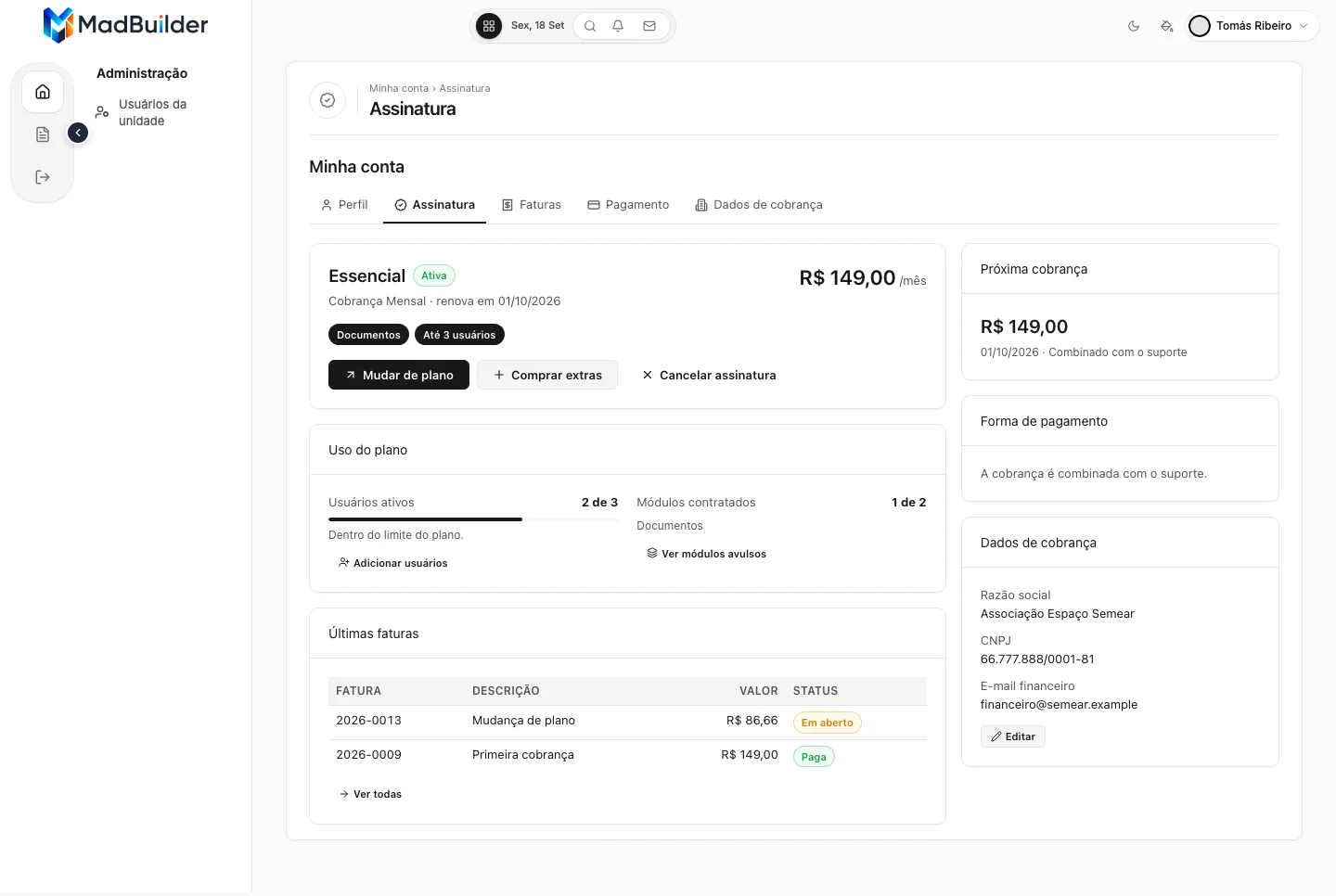
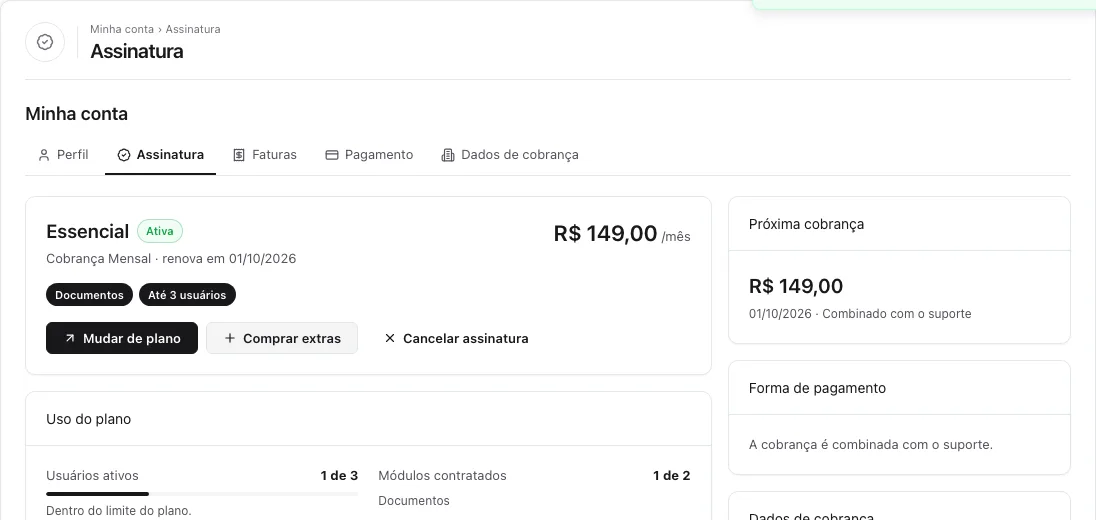
A aba Assinatura resume o contrato numa tela só. Ela é o ponto de partida para todas as outras ações.
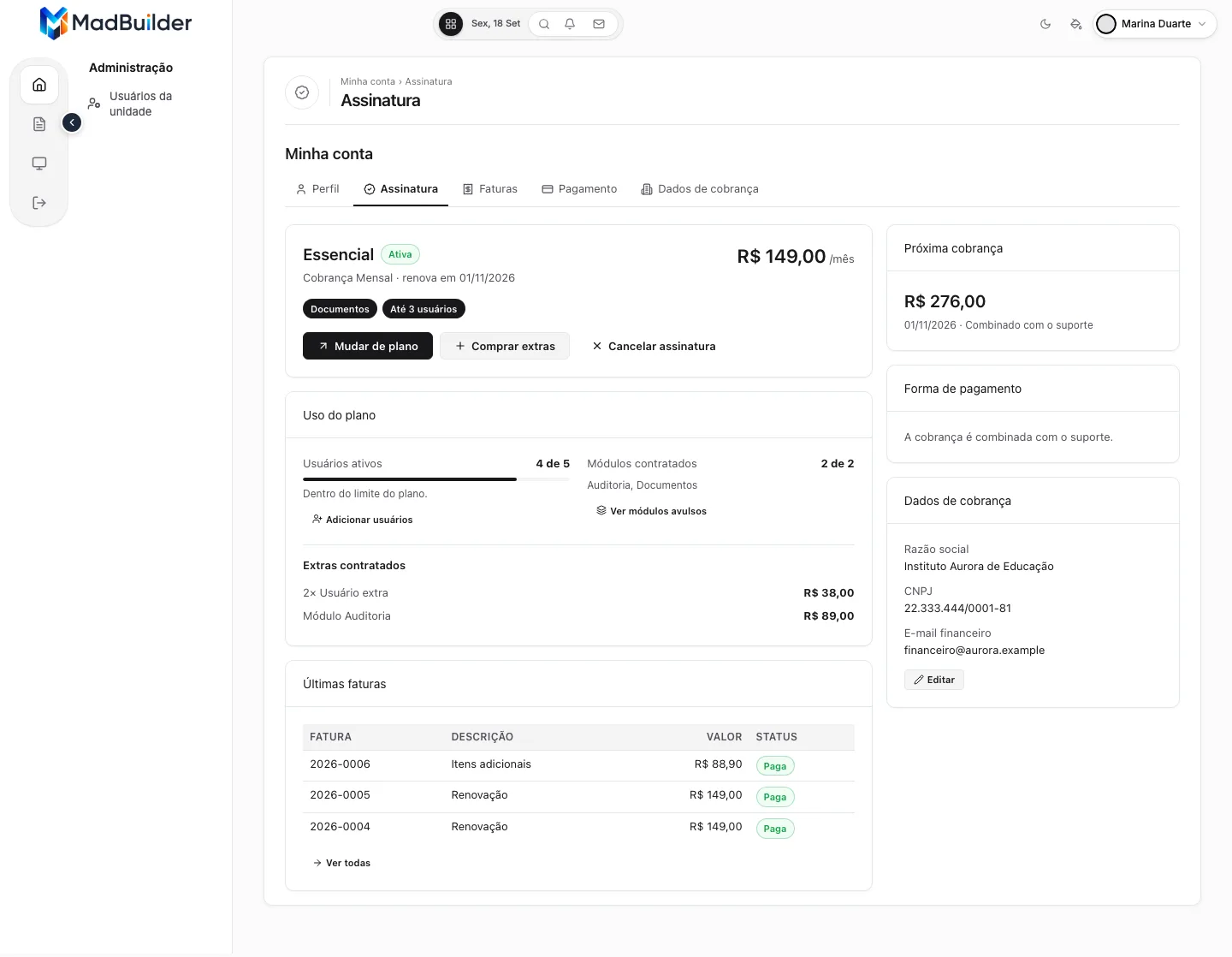
| Bloco | O que mostra |
|---|---|
| Cartão do plano | Nome do plano, situação (Ativa, Em teste, Pagamento em atraso, Suspensa, Encerrada), ciclo e data da renovação, preço, módulos incluídos e limite de usuários. Os botões Mudar de plano, Comprar extras e Cancelar assinatura ficam aqui. |
| Uso do plano | Usuários ativos em relação ao limite (o limite soma o plano e os usuários extras contratados) e Módulos contratados. Quando chega ao limite, a barra avisa e Adicionar usuários leva direto aos extras. |
| Extras contratados | Cada extra ativo com o valor mensal. Um extra marcado para sair aparece como sai no fim do ciclo. |
| Últimas faturas | As três mais recentes, com situação. Ver todas abre a aba Faturas. |
| Próxima cobrança | Valor e data da próxima fatura e por onde ela chega. Já inclui os extras. |
| Forma de pagamento | Como a renovação é cobrada. Com cobrança manual (o dono do app recebe por fora e confirma à mão), mostra A cobrança é combinada com o suporte. |
| Dados de cobrança | Razão social, CNPJ e e-mail financeiro. Editar abre a aba Dados de cobrança. |
Quando há algo pendente, um aviso no topo diz o que é e traz o botão para resolver: teste grátis terminando, primeiro pagamento em aberto, cobrança não concluída, mudança de plano agendada ou assinatura cancelada. As seções seguintes mostram cada um deles.
Escolher ou trocar de plano
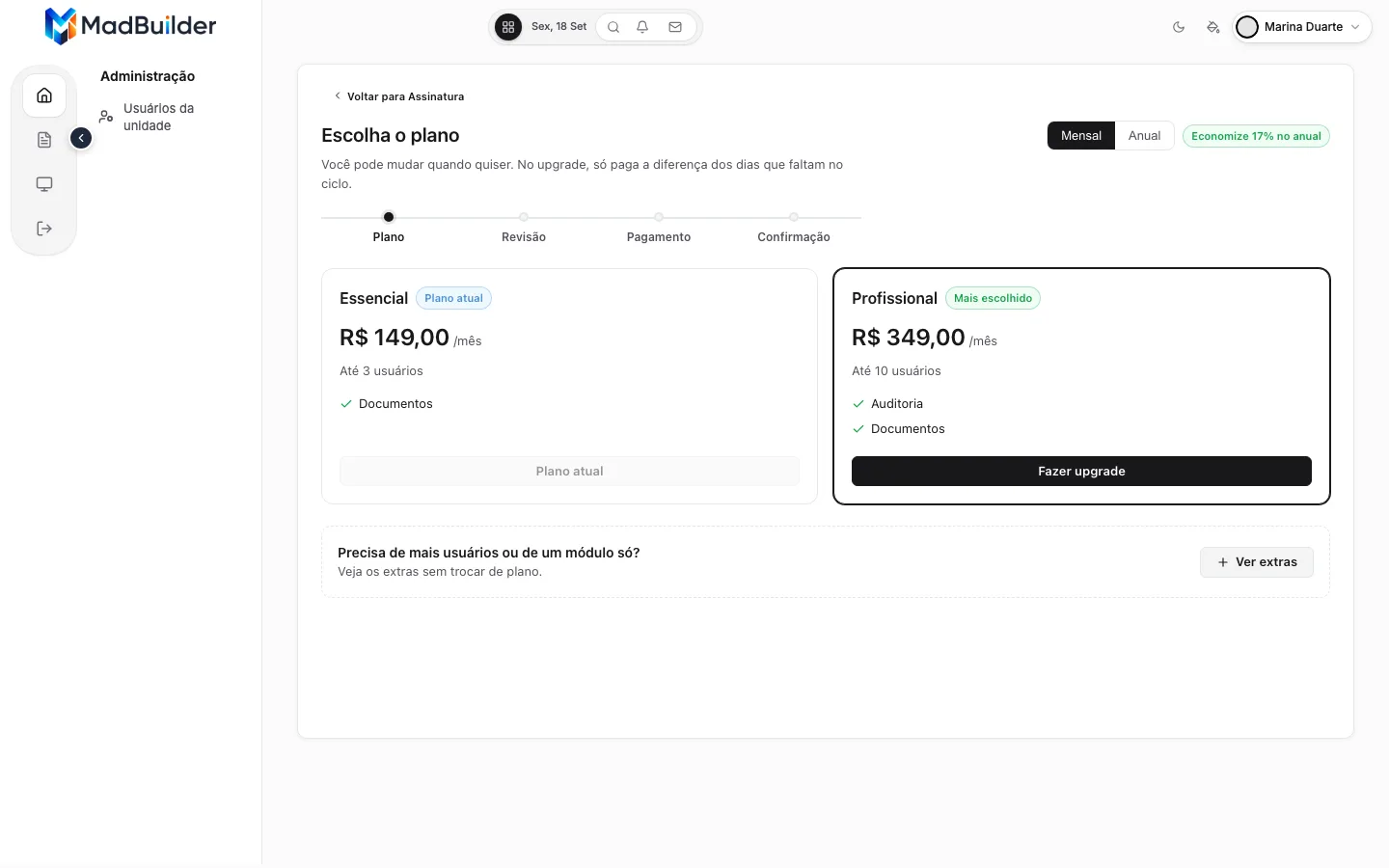
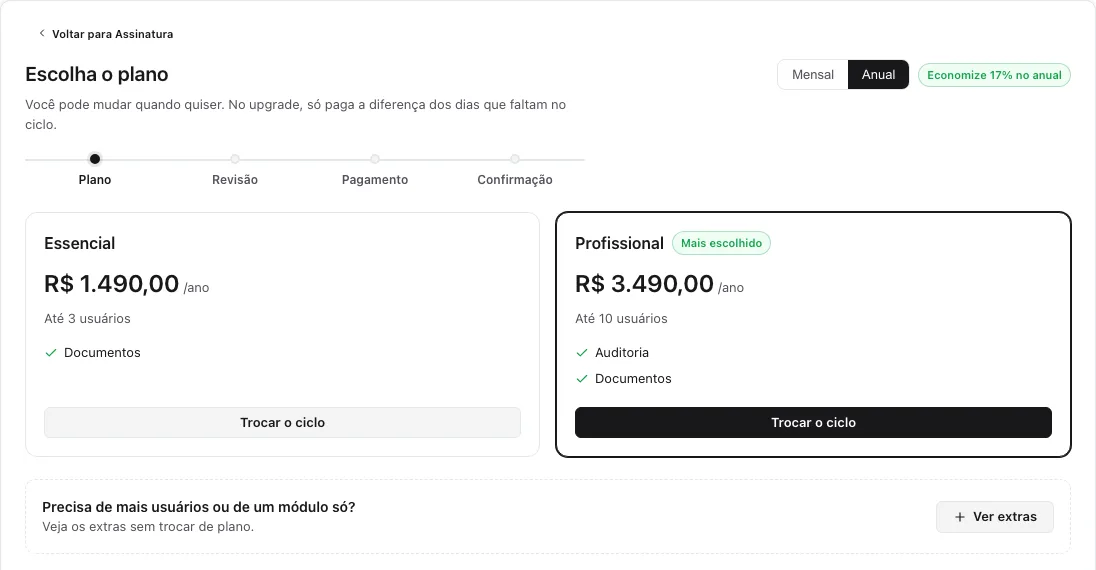
Clique em Mudar de plano. A tela Escolha o plano (a vitrine) mostra os planos que o dono do app colocou à venda, com preço, limite de usuários e módulos. No topo, alterne entre Mensal e Anual; o anual mostra o preço por ano e quanto você economiza. A troca segue quatro etapas, mostradas na barra de progresso: Plano → Revisão → Pagamento → Confirmação.
Subir de plano (upgrade)
Um plano maior vale na hora: os módulos novos e o limite de usuários são liberados assim que o pagamento é confirmado, e ninguém precisa sair e entrar de novo. Você paga só a diferença dos dias que faltam no ciclo. A tela de revisão mostra a conta antes de você confirmar.
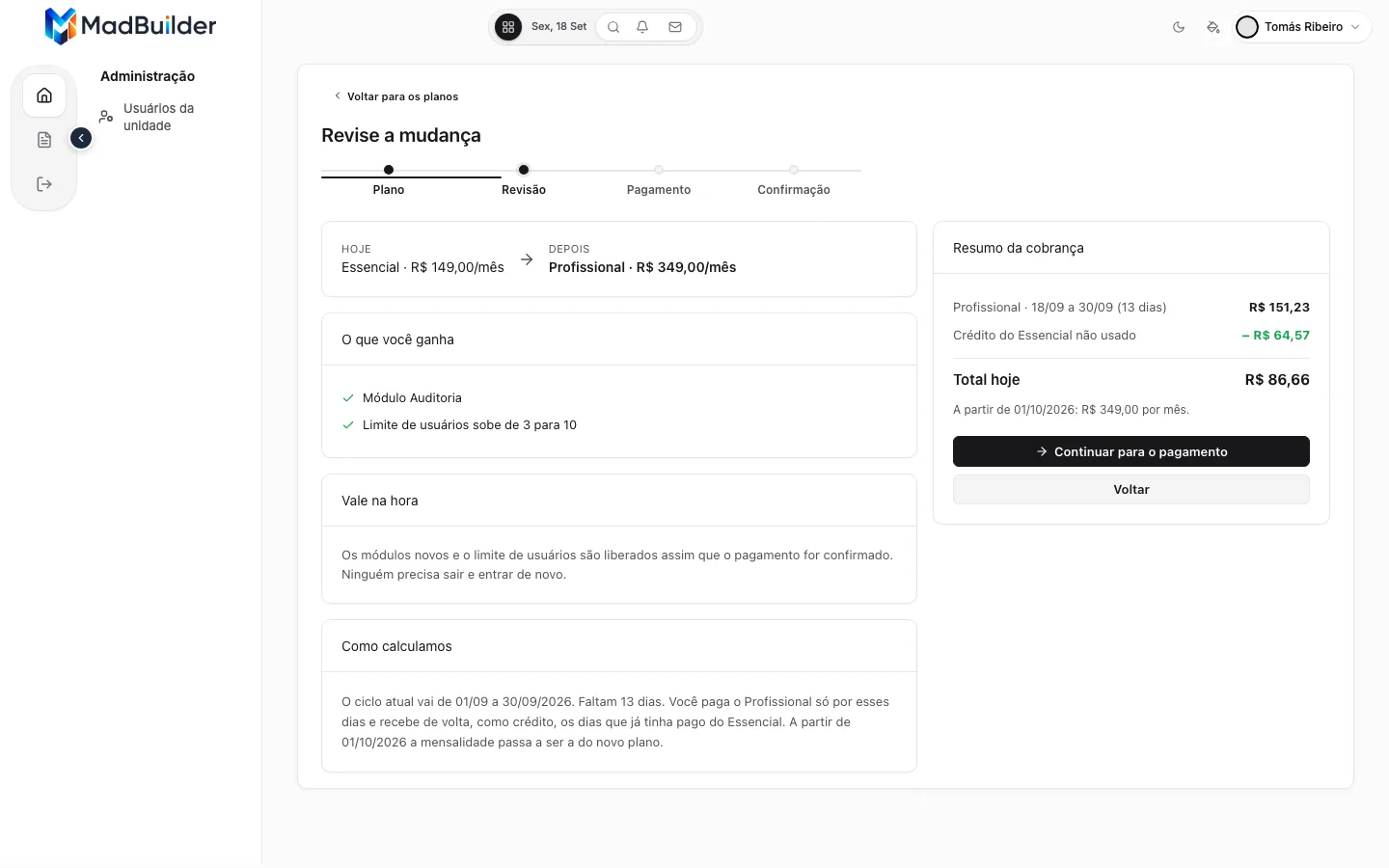
- Na vitrine, clique em Fazer upgrade no plano desejado.
- Confira em O que você ganha e no Resumo da cobrança. O bloco Como calculamos explica os números em palavras.
- Clique em Continuar para o pagamento. O app gera uma fatura do tipo Mudança de plano e abre a tela de pagamento (seção 04).
- Até o pagamento ser confirmado, você continua no plano atual. A fatura fica Em aberto na aba Faturas.
Descer de plano (downgrade)
Um plano menor vale no fim do ciclo. Até lá nada muda: você já pagou o período e continua com tudo do plano atual. Não há cobrança hoje nem reembolso. Se o plano menor tem menos vagas do que os usuários ativos hoje, o app pede para você escolher quem continua com acesso.
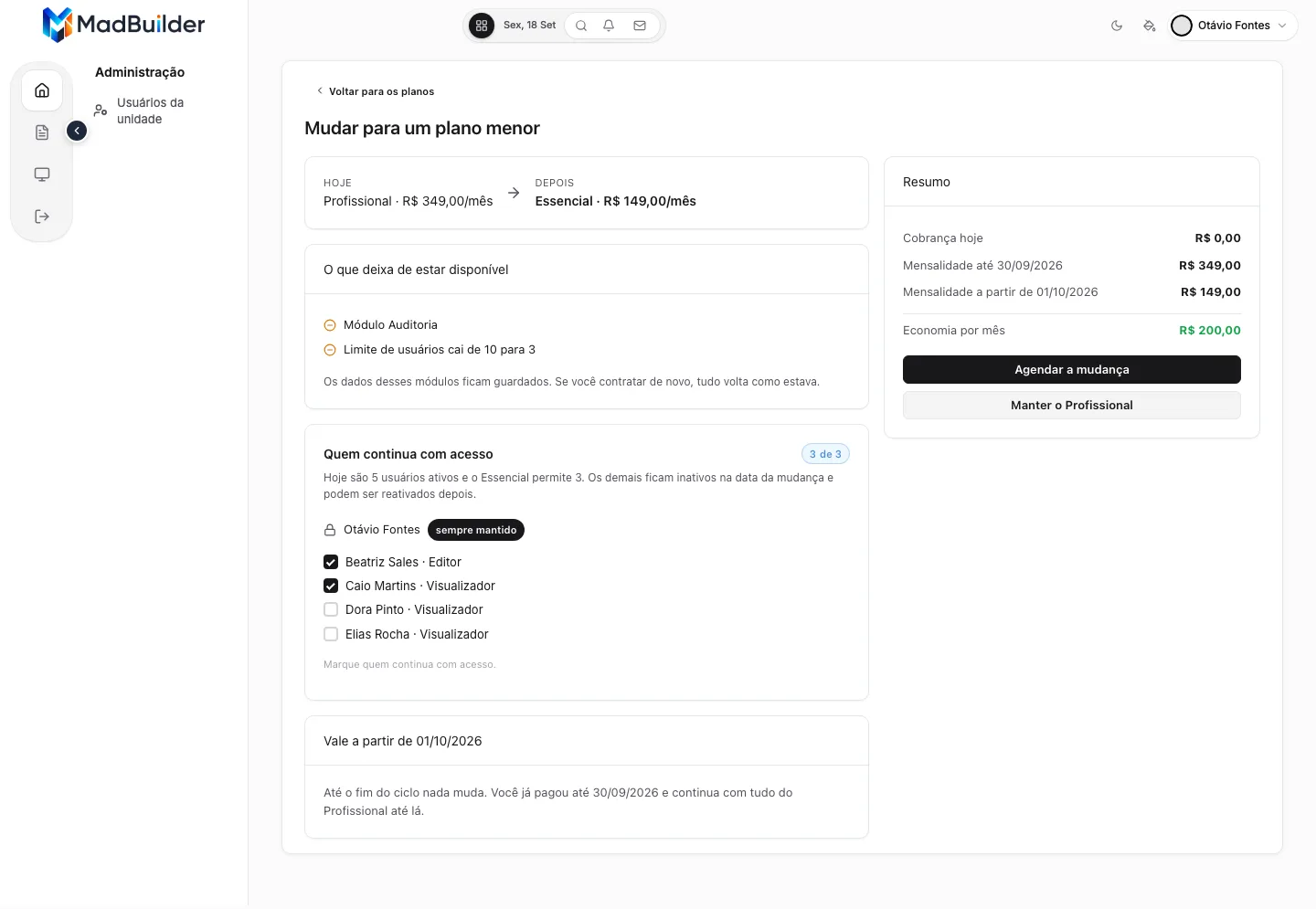
- Na vitrine, clique em Mudar para este plano no plano menor.
- Leia O que deixa de estar disponível. Os dados dos módulos que saem ficam guardados: se você contratar de novo, tudo volta como estava.
- Se aparecer Quem continua com acesso, marque as pessoas. O contador mostra quantas vagas restam.
- Clique em Agendar a mudança. Para desistir nesta tela, use o botão Manter o… com o nome do seu plano (por exemplo, Manter o Profissional).
Pagar
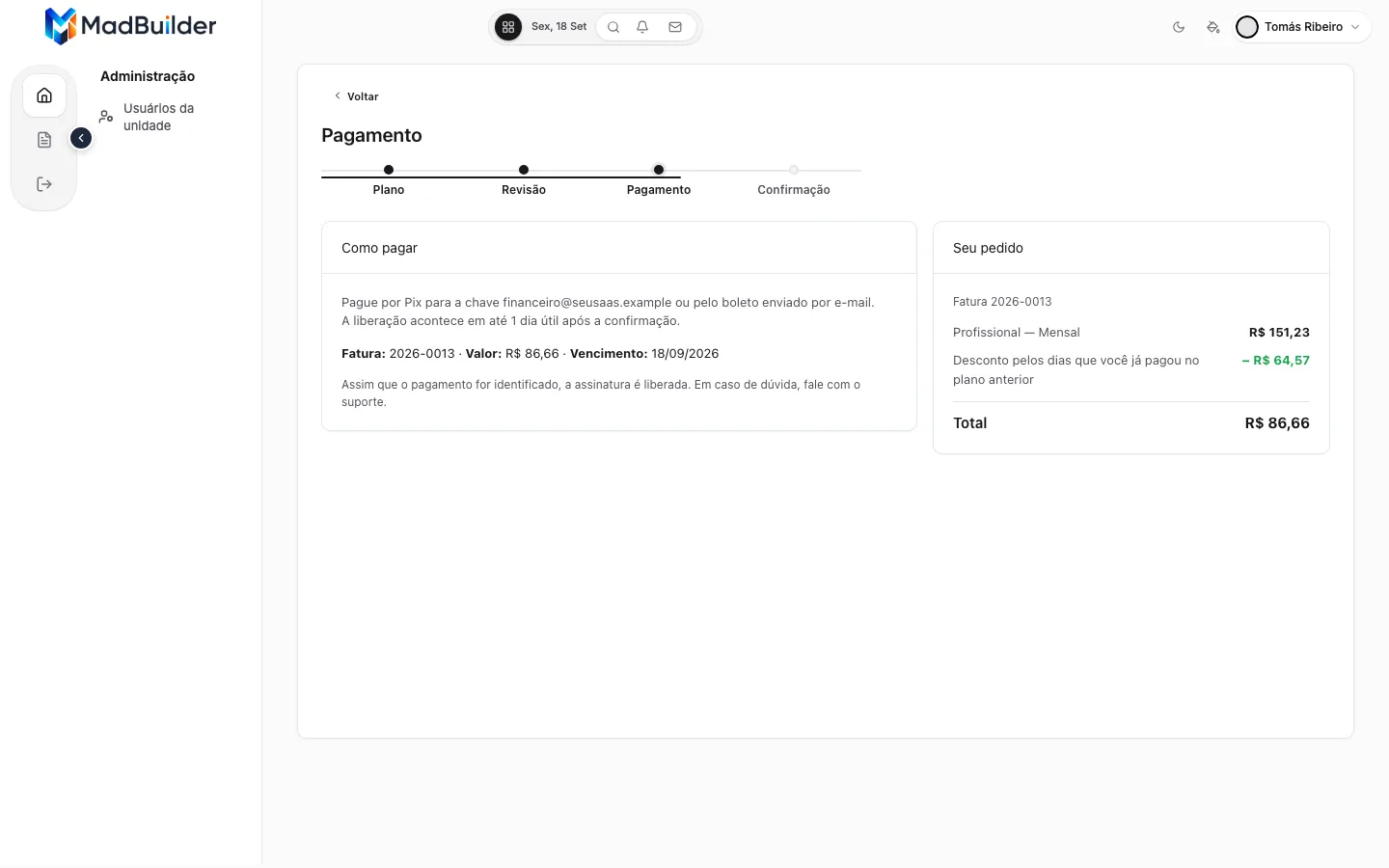
A tela Pagamento aparece sempre que há uma fatura para pagar: primeira cobrança, renovação, mudança de plano ou extras. Ela tem dois blocos: Como pagar, à esquerda, e Seu pedido, à direita, com os itens da fatura, os descontos e o total. O que aparece em Como pagar depende do provedor de pagamento que o dono do app escolheu: a empresa que recebe o dinheiro por ele (Mercado Pago, Banco Inter ou Stripe) ou, sem nenhuma delas, a cobrança manual.
Cobrança manual
É o modo do app de demonstração e o mais simples: o dono do app escreve as instruções (chave Pix, boleto por e-mail, transferência) e elas aparecem na tela com o número da fatura, o valor e o vencimento. Você paga fora do app e o dono confirma o recebimento. A liberação acontece quando ele marca a fatura como paga.
Provedor automático (Mercado Pago, Banco Inter ou Stripe)
Quando o dono do app liga um provedor, a tela de pagamento mostra as formas que ele liberou. Você escolhe uma e paga ali mesmo. A confirmação chega sozinha, sem mandar comprovante. Quais formas cada provedor oferece, e como o dono do app o configura, está em Cobrança, seção 02 — Escolher o provedor de pagamento.
| Forma | O que aparece | Quando libera |
|---|---|---|
| Pix | QR Code e código copia e cola, com prazo de validade. Pague pelo app do seu banco e volte à tela: a confirmação aparece sozinha. | Em segundos, assim que o banco confirma. |
| Boleto | Linha digitável, botão para copiar e PDF para baixar. O boleto pode vir com um Pix junto, para quem prefere pagar na hora. | Na compensação, em até 2 dias úteis. Até lá nada muda no plano. |
| Cartão de crédito | Formulário do próprio provedor. Os dados vão direto para ele; o app não guarda o número do cartão. Você pode marcar Usar este cartão nas próximas renovações. | Na hora, quando o cartão é aprovado. Se o banco pedir uma confirmação extra, a tela avisa. |
Nem todo provedor tem todas as formas: o Banco Inter trabalha com Pix e boleto, sem cartão. A renovação automática no cartão existe só quando o provedor permite guardar o cartão para cobranças futuras, como o Stripe. O Mercado Pago pede o código de segurança a cada pagamento, então nele não há cobrança automática.
Depois da confirmação, a etapa Confirmação mostra o que foi liberado (Plano ativo, Extras ativos ou Assinatura em dia até…), a nova mensalidade e avisa que o recibo foi enviado para o e-mail financeiro.
A aba Pagamento
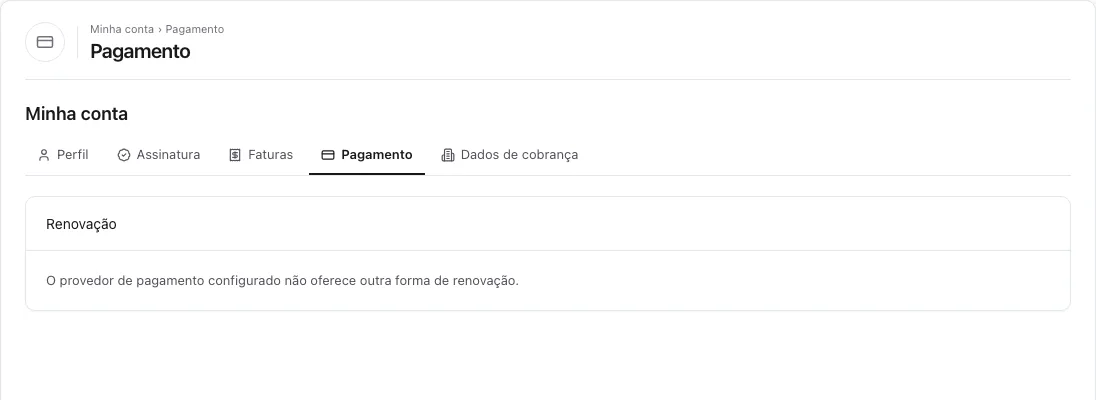
A aba Pagamento de Minha conta cuida da renovação, não de uma fatura específica. Com cobrança manual, ela só mostra o bloco Renovação com a frase O provedor de pagamento configurado não oferece outra forma de renovação. Com provedor automático, ela mostra os cartões salvos, a opção Cobrança automática (cobra o cartão principal no dia da renovação) e, sem cartão, por onde a renovação chega: código Pix ou boleto por e-mail alguns dias antes do vencimento.
Comprar e remover extras
Extras somam ao plano só o que falta, sem trocar de plano. Clique em Comprar extras na visão geral (ou em Adicionar usuários, no bloco Uso do plano). O dono do app decide quais extras existem e quais cada plano aceita; são de três tipos:
- Usuários extras: cada unidade abre uma vaga a mais no limite de usuários.
- Módulo avulso: libera um módulo que não está no seu plano.
- Pacote de uso: uma cota adicional, como armazenamento.
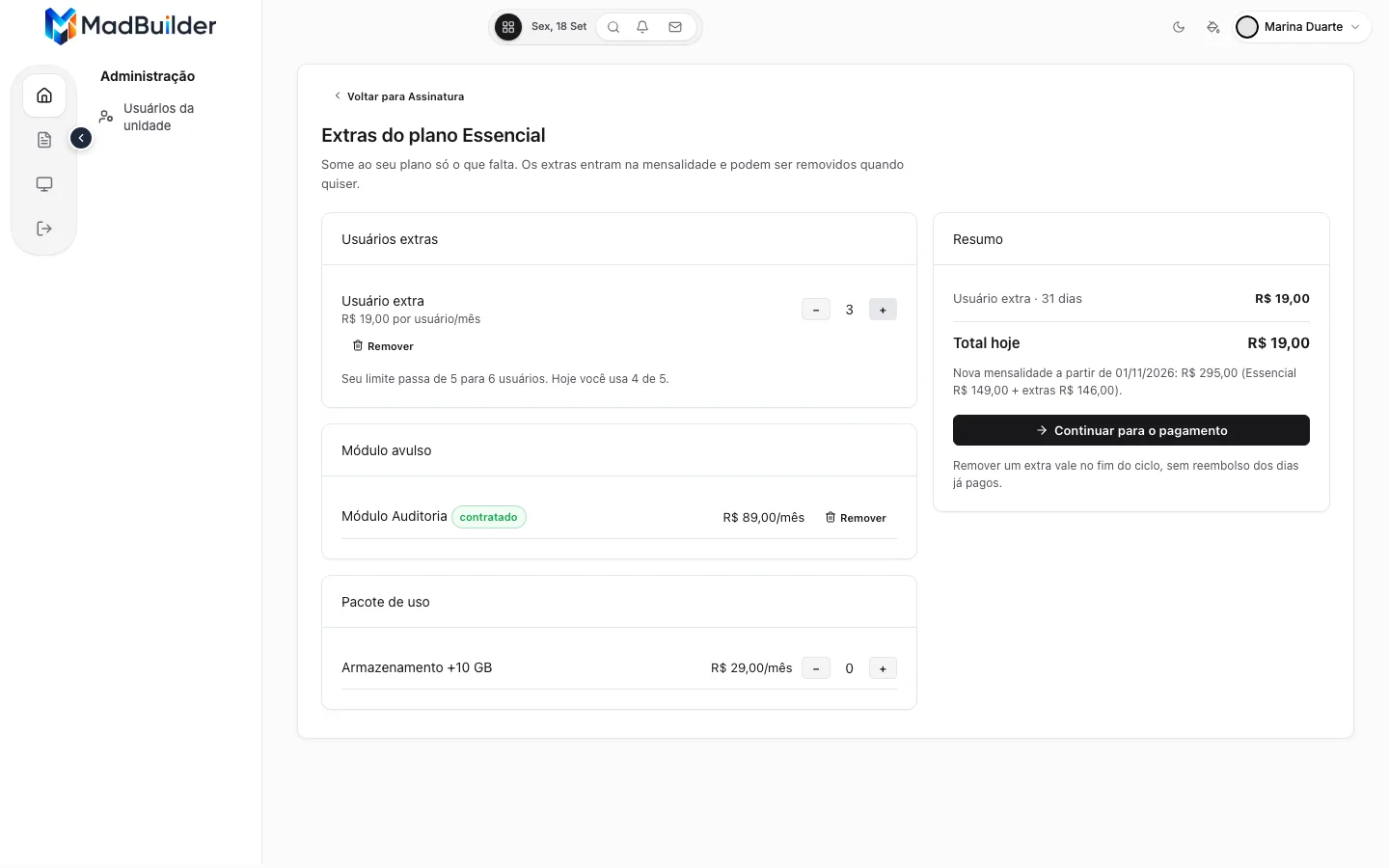
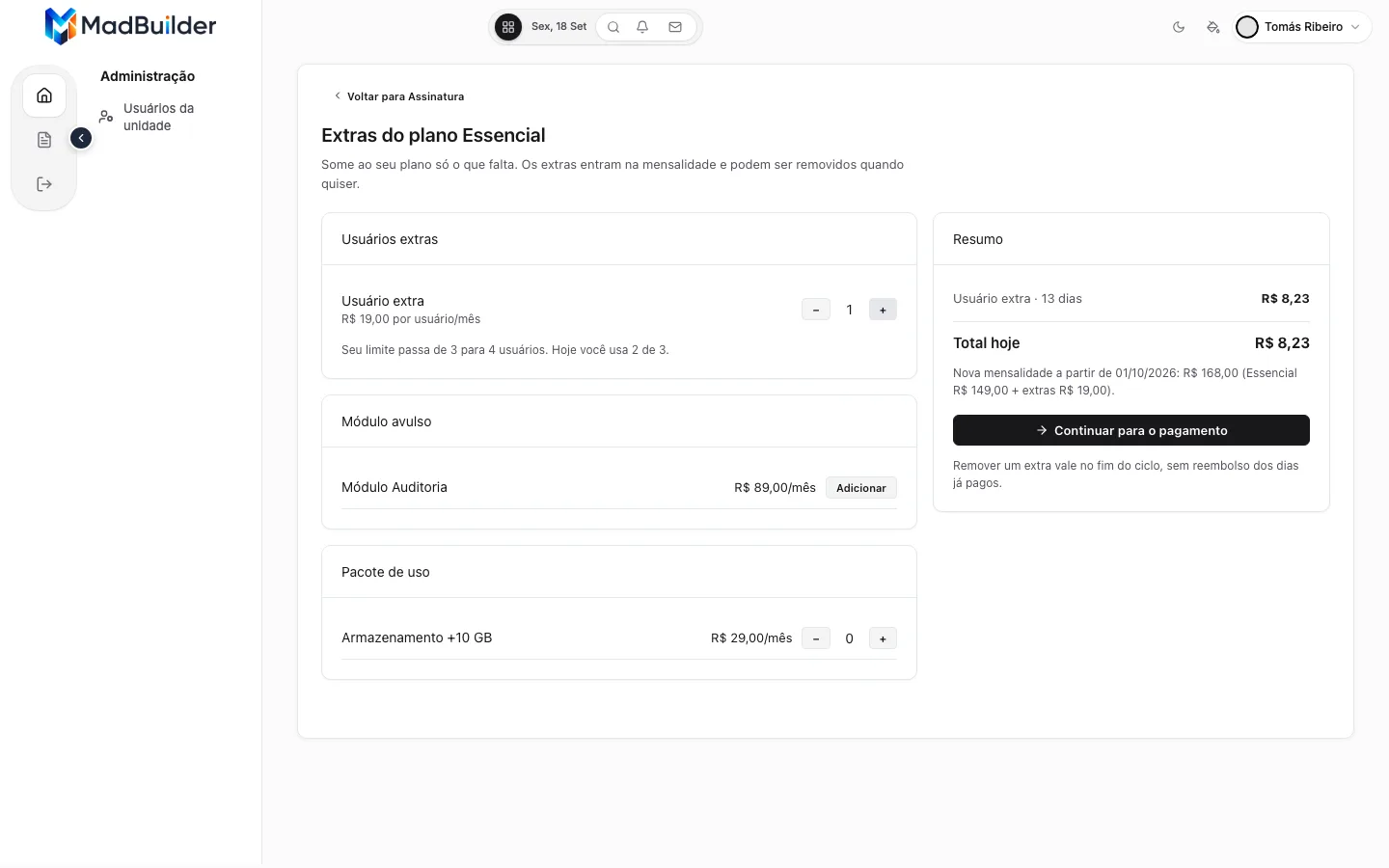
- Use + e − nos extras por quantidade, ou Adicionar no módulo avulso. O Resumo recalcula a cada mudança.
- Clique em Continuar para o pagamento. O app gera uma fatura do tipo Itens adicionais com o valor proporcional.
- Pague (seção 04). O extra é liberado quando o pagamento é confirmado.
Remover um extra vale no fim do ciclo, sem reembolso dos dias já pagos. Até lá ele continua ativo, aparece como sai no fim do ciclo e o botão Manter desfaz a remoção. Ao remover usuários extras, o limite cai na data; confira em Uso do plano se os usuários ativos cabem no limite novo.
Faturas, recibos e notas fiscais
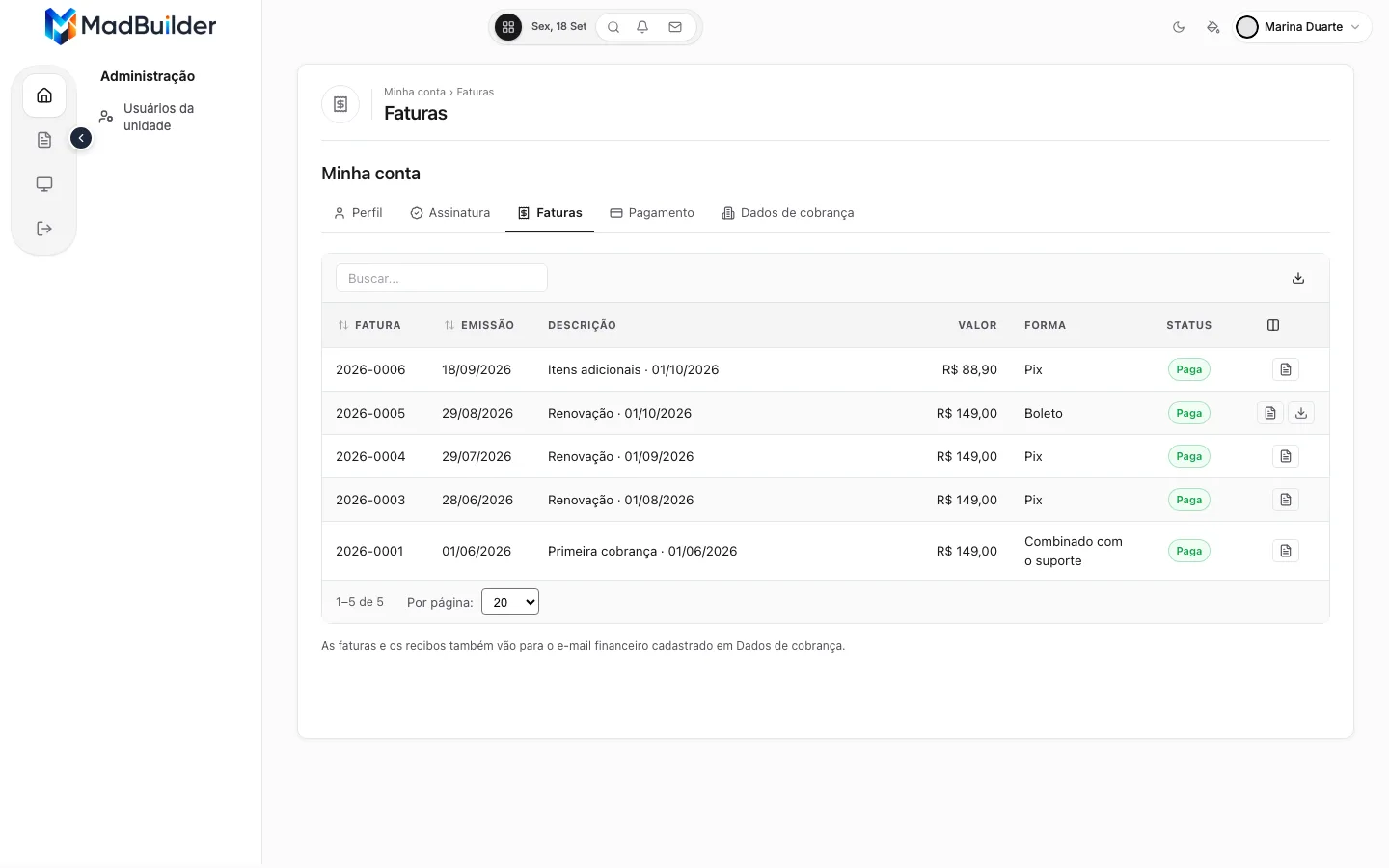
A aba Faturas lista todas as cobranças do cliente, nas colunas Fatura (o número), Emissão, Descrição (o tipo e a data do período a que se refere), Valor, Forma de pagamento e Status (a situação). Há busca no topo.
| Status | Significa | O que você pode fazer |
|---|---|---|
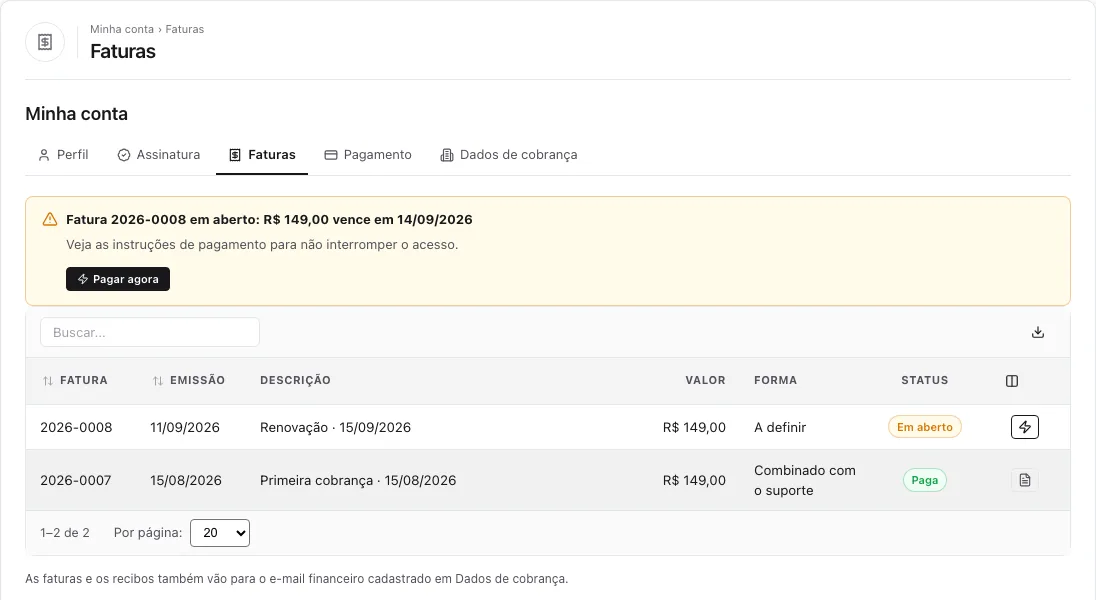
| Em aberto | Ainda não foi paga. Se a data de vencimento já passou, um aviso amarelo no topo da lista diz vence em… com a data. | Pagar (ícone de raio na linha ou Pagar agora no aviso) abre a tela de pagamento dessa fatura. |
| Paga | Pagamento confirmado. | Recibo abre o comprovante. Nota fiscal baixa o arquivo, quando o dono anexou. |
| Cancelada | A fatura foi anulada pelo dono do app e não deve ser paga. | Nada. Se pagou uma fatura cancelada, fale com o suporte. |
| Devolvida | O valor foi estornado. | Nada. |
Recibo
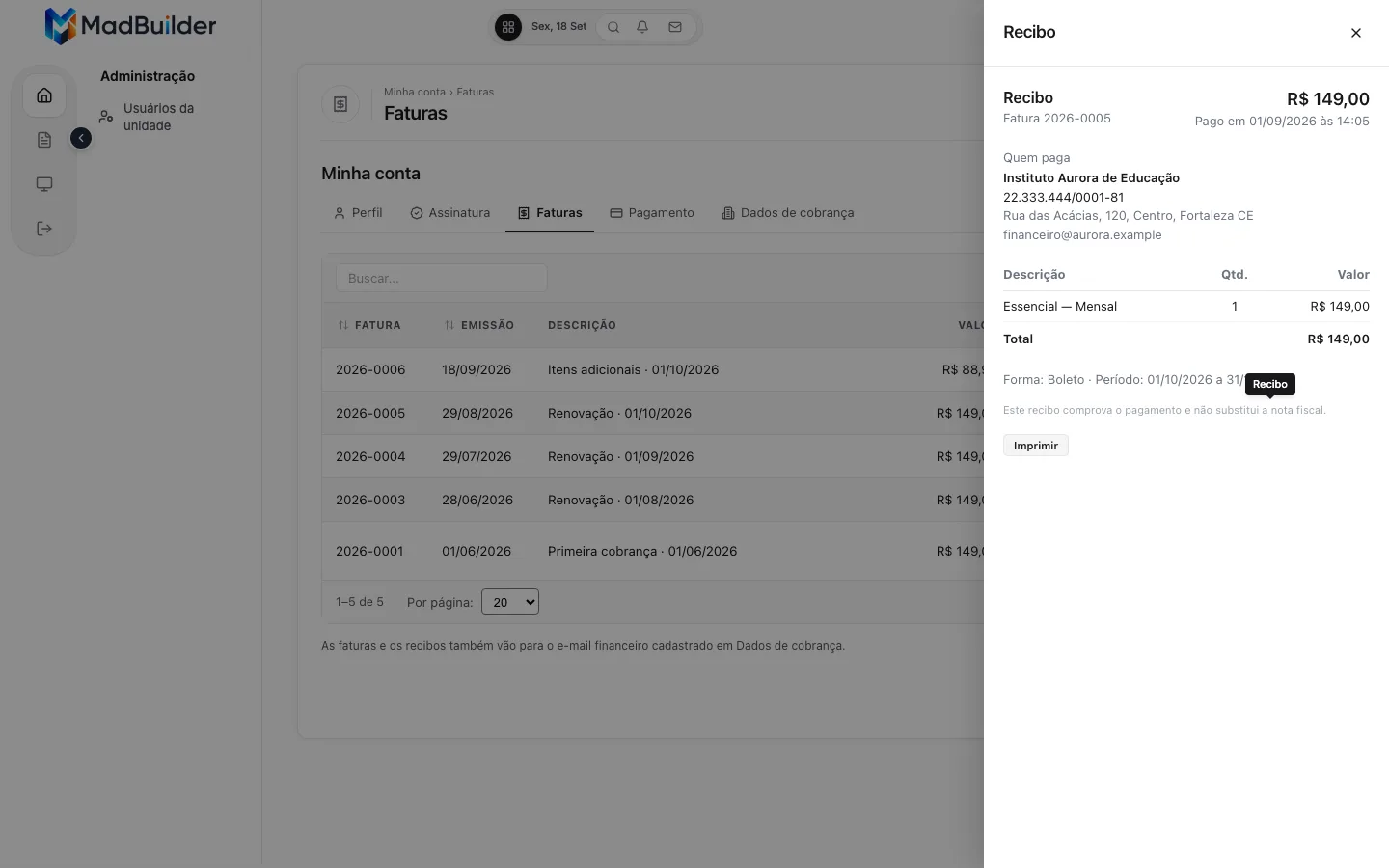
O recibo é o comprovante do pagamento. Abre num painel lateral com quem pagou, os itens, o total, a forma e o período, e tem o botão Imprimir. Ele também é enviado por e-mail a cada pagamento confirmado.
Nota fiscal
O app não emite nota fiscal. O dono do app emite pelo sistema da prefeitura ou pelo emissor dele e anexa o arquivo (PDF ou XML) à fatura. Quando isso acontece, a linha ganha um segundo botão, o de baixar a Nota fiscal. Se o botão não aparece, a nota daquela fatura ainda não foi enviada.
Atualizar os dados de cobrança
A aba Dados de cobrança guarda quem paga e para onde vai a correspondência. Esses dados saem na fatura, no recibo e na nota fiscal que o dono do app emite. Preencha com atenção antes da primeira cobrança.
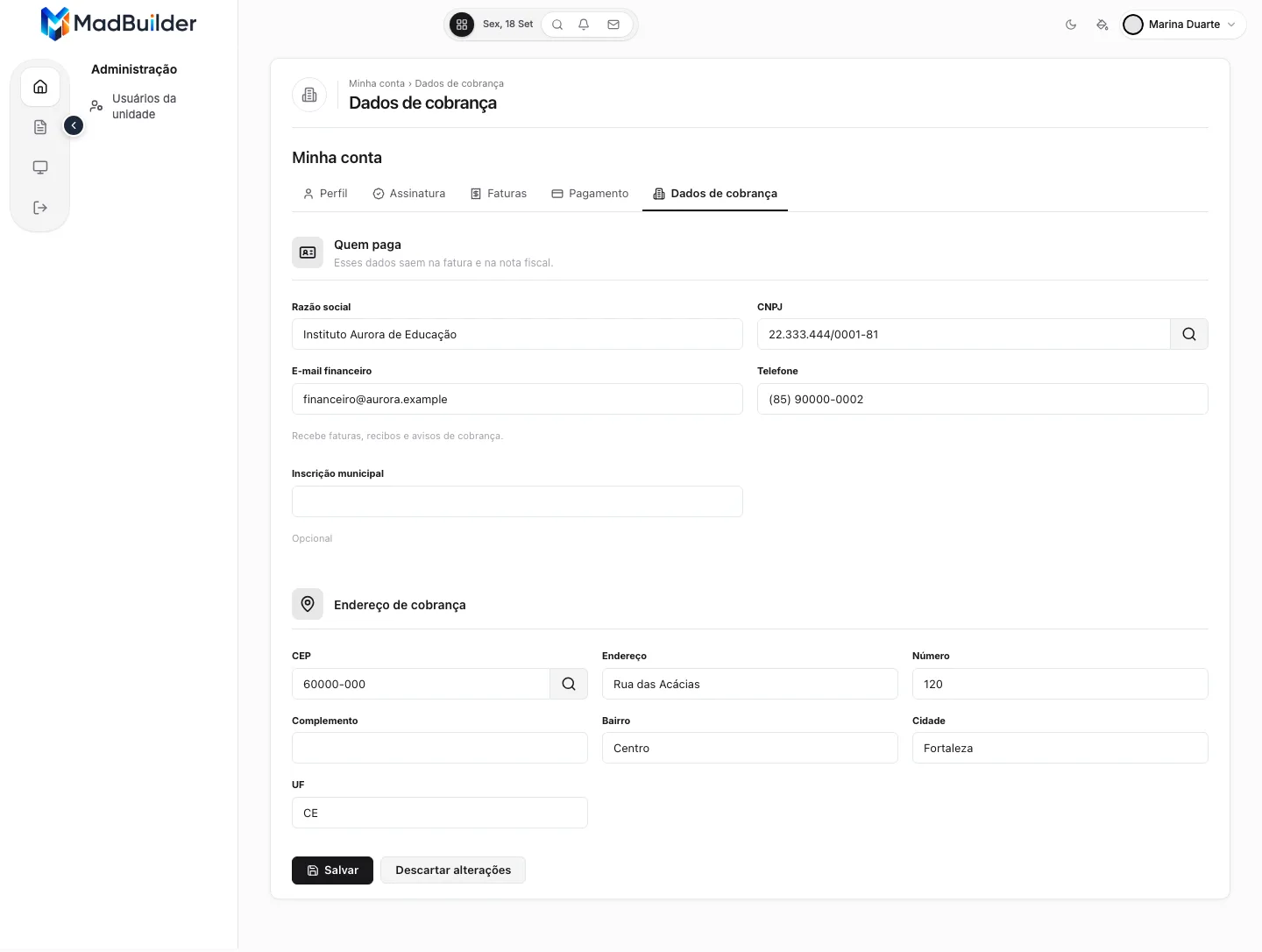
| Campo | Para que serve |
|---|---|
| Razão social e CNPJ | Identificam o cliente na fatura, no recibo e na nota fiscal. O campo aceita CNPJ ou CPF; a tela avisa se o número não for válido. |
| E-mail financeiro | Recebe faturas, recibos e avisos de cobrança, inclusive os lembretes de atraso. Pode ser diferente do e-mail do administrador. |
| Telefone e Inscrição municipal | Opcionais. A inscrição municipal é usada na nota fiscal de serviço, quando o dono emite. |
| Endereço de cobrança | CEP, endereço, número, complemento, bairro, cidade e UF. Aparece no recibo e na nota. |
Clique em Salvar. A alteração vale para as próximas faturas; as já emitidas mantêm os dados da época.
Usar o teste grátis
Quando o plano tem dias de teste, o cliente começa Em teste: todos os módulos do plano ficam liberados até a data marcada, sem nenhuma cobrança. A visão geral avisa quantos dias faltam e mostra o botão Escolher um plano.
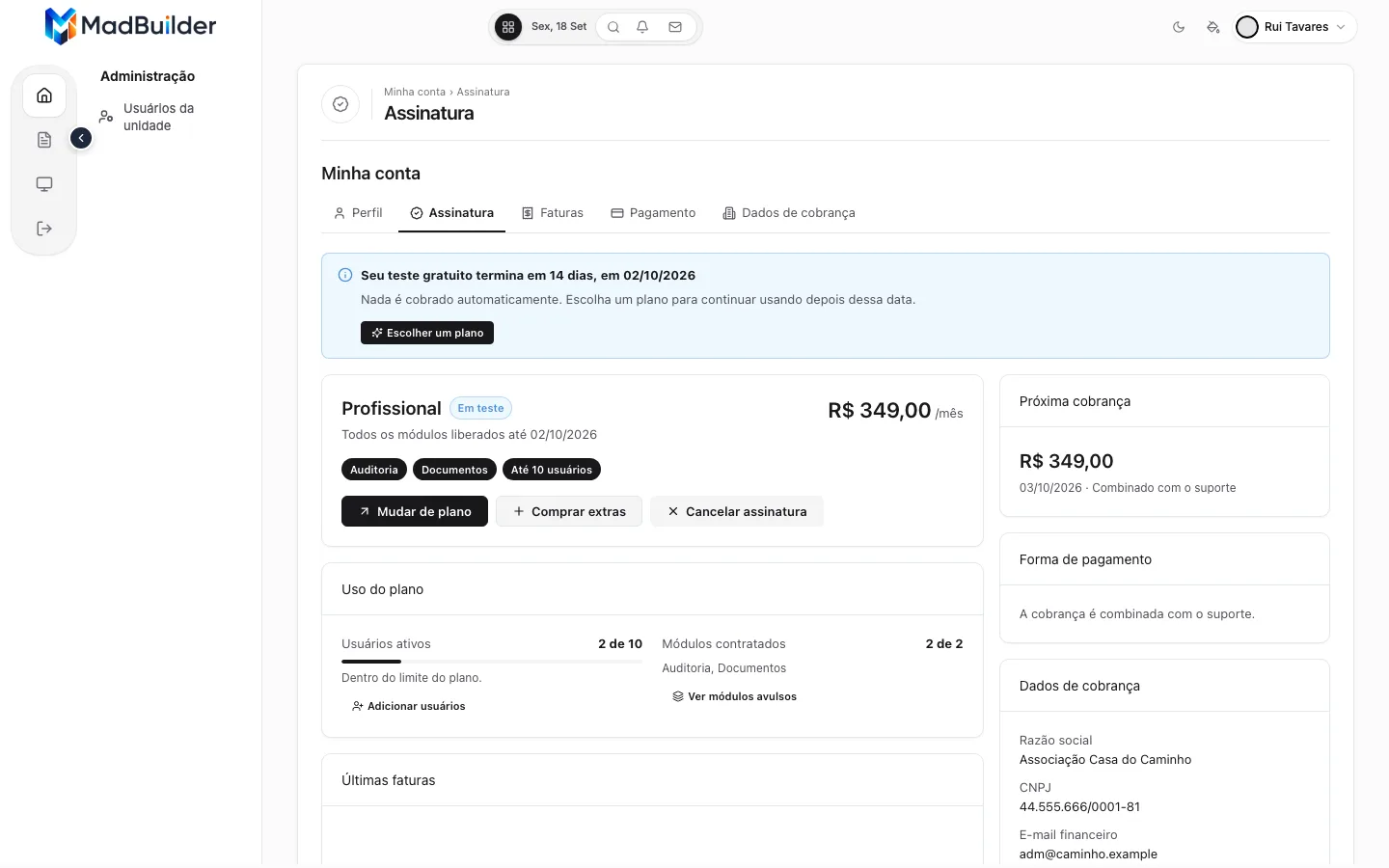
- Use o app normalmente. Três dias antes do fim, o administrador e o e-mail financeiro recebem um lembrete.
- Para continuar depois da data, clique em Escolher um plano (ou Mudar de plano). Pode ser o mesmo plano do teste ou outro, mensal ou anual.
- Revise e pague a primeira cobrança. Quando o pagamento é confirmado, a assinatura passa a Ativa e o ciclo começa a contar.
Quando o teste termina sem plano
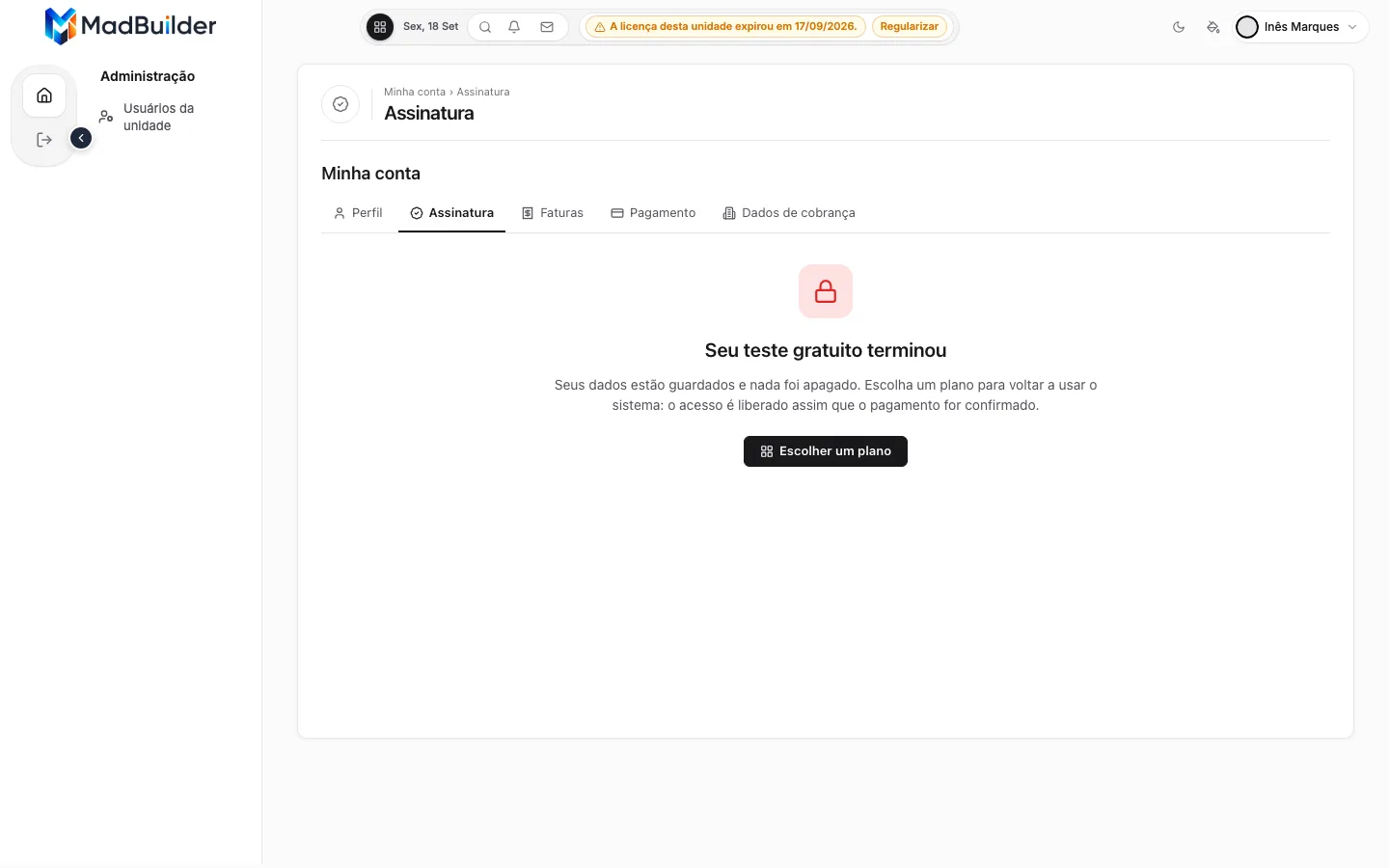
No fim do prazo, se nenhum plano foi escolhido, a assinatura passa a Encerrada: os módulos somem do menu de todos os usuários do cliente, a barra do topo avisa que a licença expirou e a aba Assinatura mostra Seu teste gratuito terminou. Nada é apagado. Clique em Escolher um plano, revise e pague a primeira fatura: o acesso volta assim que o pagamento é confirmado.
Atraso e suspensão
Quando uma fatura vence e não é paga, a assinatura entra em Pagamento em atraso. O app segue uma sequência de lembretes antes de suspender, e a visão geral mostra essa sequência com as datas reais do seu caso. Os prazos são definidos pelo dono do app (ele pode usar outros); os da demonstração estão abaixo.
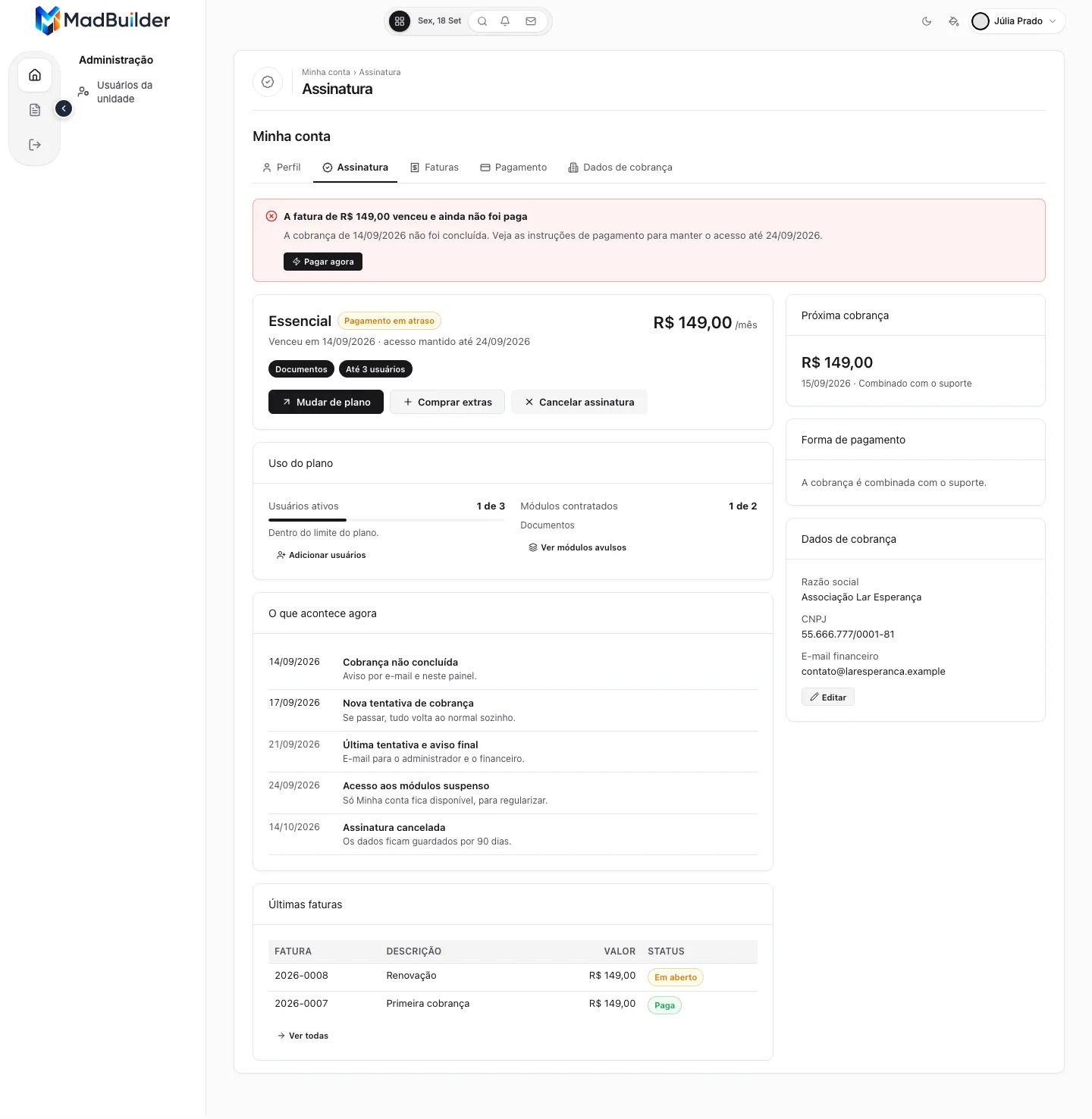
| Etapa | Quando (demonstração) | O que muda |
|---|---|---|
| Cobrança não concluída | No vencimento | Aviso por e-mail e no painel. Tudo continua funcionando. |
| Nova tentativa de cobrança | 3 dias depois | Com cartão salvo, o app tenta cobrar de novo. Se passar, tudo volta ao normal sozinho. |
| Última tentativa e aviso final | 7 dias depois | E-mail para o administrador e para o e-mail financeiro. |
| Acesso aos módulos suspenso | 10 dias depois | Os módulos somem do menu de todos os usuários do cliente. O login continua, e Minha conta fica disponível para regularizar. |
| Assinatura cancelada | 30 dias depois | O contrato é encerrado. Os dados ficam guardados por 90 dias. |
Durante o atraso, a aba Faturas mostra a fatura vencida ainda Em aberto, com o aviso amarelo e o botão Pagar agora no topo (é a tela da seção 06).
Quando o acesso é suspenso
Na suspensão, a barra do topo mostra A licença desta unidade expirou em… com o link Regularizar, visível para o administrador do cliente. Os usuários comuns veem só o aviso. A aba Assinatura troca a visão geral pela tela de regularização.
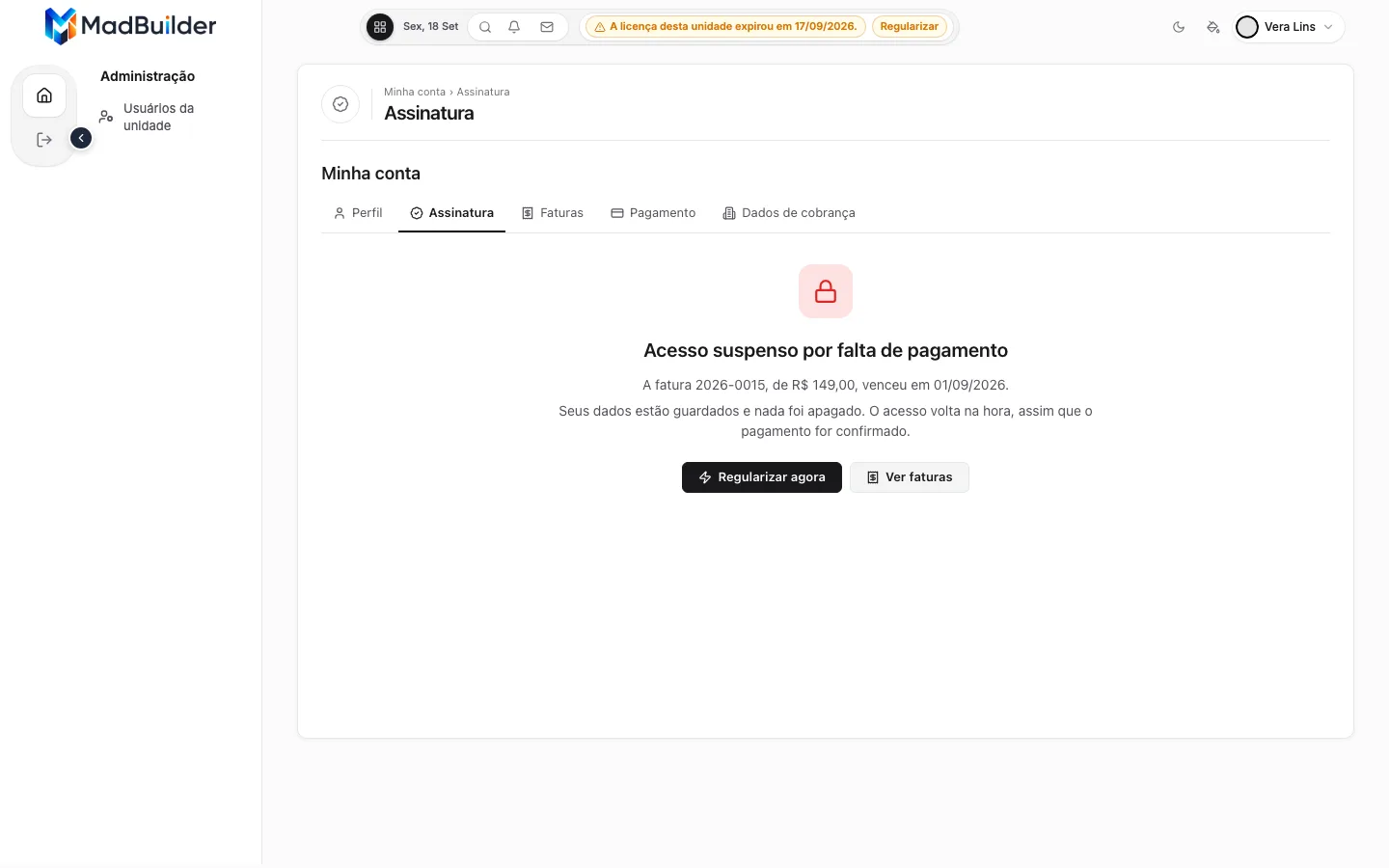
Se a suspensão chegar ao cancelamento, a assinatura passa a Encerrada. Os dados ficam guardados por 90 dias e, para voltar, é preciso escolher um plano e pagar a primeira fatura de novo.
Cancelar e reativar
Clique em Cancelar assinatura na visão geral. A tela pergunta o motivo (opcional) e mostra, à direita, exatamente o que acontece se você confirmar. Não há multa nem cobrança de saída.
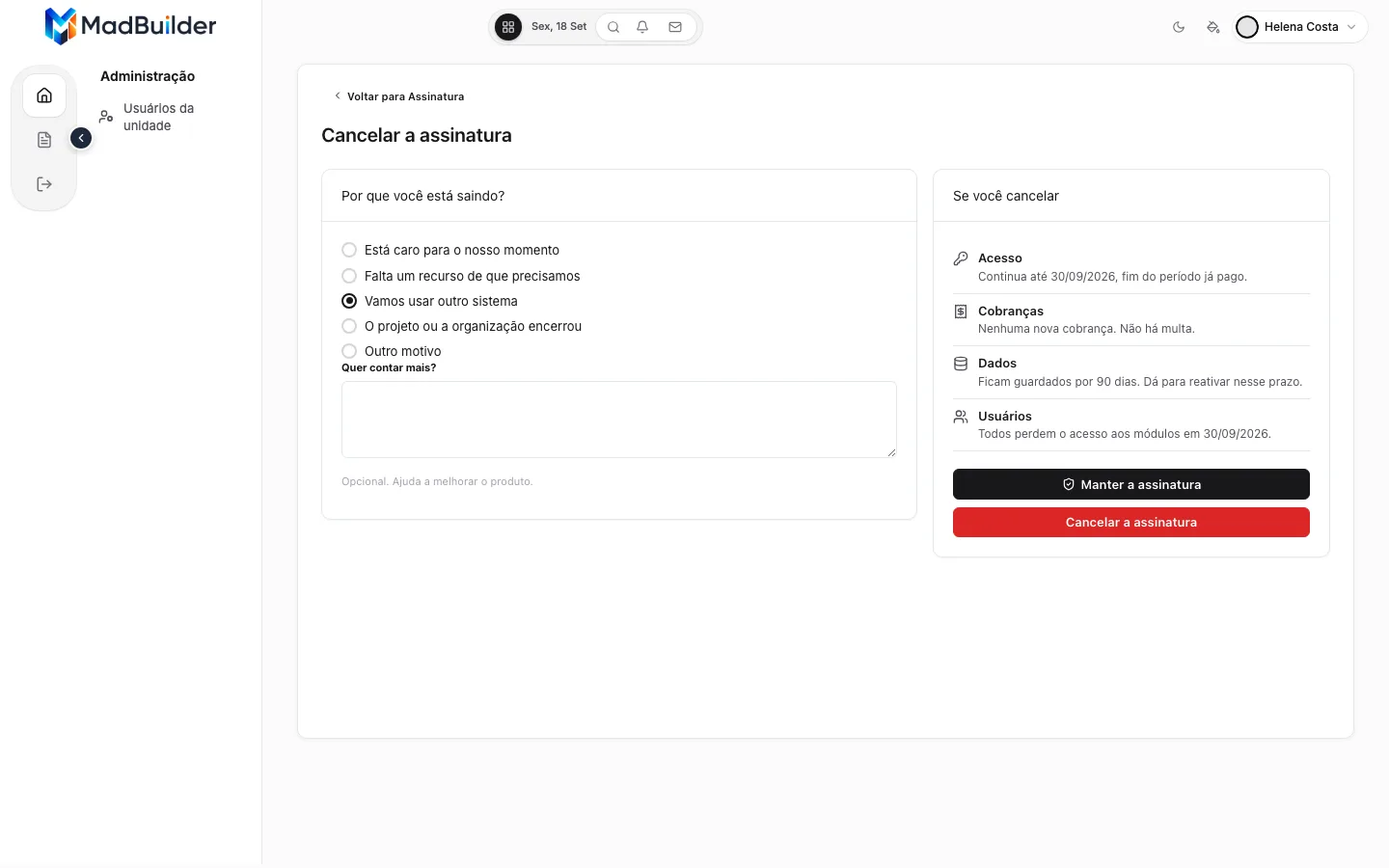
- Marque um motivo, se quiser, e escreva um comentário. Isso ajuda o dono do app a melhorar o produto.
- Leia o painel Se você cancelar.
- Clique em Cancelar a assinatura (vermelho). Para desistir, Manter a assinatura volta à visão geral.
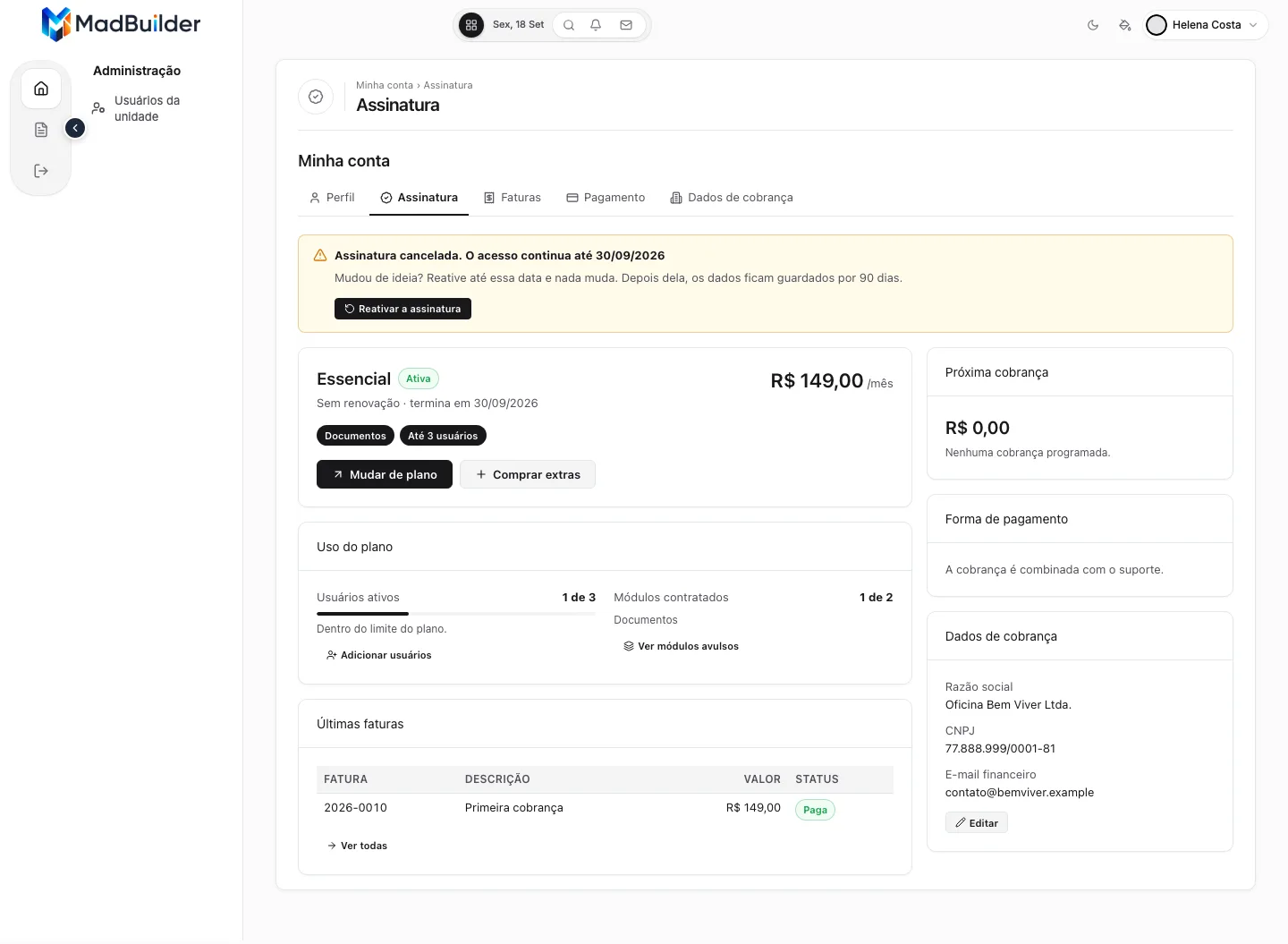
O que acontece depois:
- Até a data final, tudo funciona como antes. Você ainda pode mudar de plano ou comprar extras.
- Na data final, os módulos somem para todos os usuários do cliente. O login continua e Minha conta segue acessível.
- Os dados ficam guardados por 90 dias a partir do cancelamento.
Reativar
Mudou de ideia? Clique em Reativar a assinatura antes da data final. A renovação volta a ser programada e nada mais muda. Depois da data final, o botão dá lugar ao aviso O período já terminou. Para voltar, escolha um plano novamente: passe pela vitrine e pague a primeira fatura, dentro dos 90 dias de guarda dos dados.
Perguntas frequentes
Paguei e o plano não foi liberado. O que faço?
Confira a situação da fatura na aba Faturas. Com cobrança manual, a liberação depende de o dono do app confirmar o recebimento; fale com o suporte dele. Com provedor automático, o Pix confirma em segundos e o boleto leva até 2 dias úteis para compensar. Se a fatura já aparece Paga e os módulos não voltaram, recarregue a página pelo menu do usuário.
Troquei de plano no meio do mês. Vou pagar os dois?
Não. No upgrade você paga o plano novo só pelos dias que faltam no ciclo e recebe como crédito os mesmos dias já pagos do plano antigo. A tela de revisão mostra a conta antes de você confirmar. No downgrade não há cobrança: a mudança vale no fim do ciclo.
Quero um plano menor, mas tenho mais usuários do que ele permite.
Na revisão do downgrade, o app pede para marcar quem continua com acesso. O administrador do cliente é sempre mantido. Os demais ficam inativos na data da mudança e podem ser reativados depois em Usuários da unidade, desde que caibam no limite. Se preferir, contrate usuários extras no plano menor.
Onde está a nota fiscal da minha fatura?
Na aba Faturas, no botão de download da linha, quando o dono do app anexou o arquivo. Se o botão não aparece, a nota ainda não foi enviada. O recibo, que está sempre disponível para fatura paga, comprova o pagamento, mas não substitui a nota.
Cancelei e mudei de ideia.
Antes da data final do período pago, clique em Reativar a assinatura na visão geral e nada muda. Depois dessa data, escolha um plano de novo pela vitrine e pague a primeira fatura. Os dados ficam guardados por 90 dias a partir do cancelamento.
A fatura de renovação chegou antes do vencimento. Posso pagar já?
Sim. Com Pix ou boleto, a fatura é emitida alguns dias antes do vencimento e chega por e-mail. Ela aparece Em aberto na aba Faturas com o ícone de raio para pagar. Pagar antes não muda a data da renovação.
Sou administrador de duas unidades. Qual assinatura estou vendo?
A da unidade em que você entrou. Minha conta sempre mostra o contrato da unidade atual; para cuidar da outra, troque de unidade no seletor da barra do topo e abra Assinatura de novo. Se as duas unidades são filiais de uma mesma empresa, o contrato é um só e aparece igual nas duas.