Licenciamento: planos, módulos e clientes
Com o licenciamento ligado, cada unidade ou empresa do seu app vira um cliente com plano, módulos contratados, validade e limite de usuários. Você, dono do app, monta os planos e dá a licença. O administrador do cliente cuida da própria equipe, sem passar por você.
O que é o licenciamento e quando ligar
O licenciamento é a parte comercial do app. Ele responde três perguntas para cada cliente: quais módulos ele pode usar, até quando e com quantas pessoas. Tudo isso fica na licença, e a licença fica no cliente.
Um cliente pode ser de dois tamanhos (a diferença entre unidade e empresa está em Login, usuários e unidades, seção 06):
- Cliente = uma unidade. A licença fica no cadastro da unidade. É o caso mais comum: cada organização que assina o seu app é uma unidade.
- Cliente = uma empresa com várias unidades. A licença fica no cadastro da empresa, e todas as unidades dela herdam o mesmo contrato. Uma unidade pode ter licença própria, que vale no lugar da herdada.
Quem faz o quê
| Quem | Onde | O que faz |
|---|---|---|
| Dono do app | Menu Administração | Cadastra planos e módulos, cria os clientes (unidades e empresas), dá a licença e nomeia o primeiro administrador de cada cliente. |
| Administrador do cliente | Administração › Usuários da unidade e, com cobrança ligada, Minha conta | Cadastra e desativa a própria equipe, escolhe perfil e módulos de cada pessoa, e acompanha o plano (Minha conta). |
| Usuário | Menu do app | Vê só os módulos que o cliente contratou e que o administrador liberou para ele. |
Como ligar
O licenciamento é ligado no MadBuilder, não dentro do app. Abra o projeto, vá ao painel Tenancy & Banco, bloco Unidade (filial), e ligue Licenciamento (planos, módulos, validade e limite de usuários). Depois publique o projeto.
Conferir os módulos que podem ser licenciados
Módulo é o que se vende. Um plano é um conjunto de módulos, e o menu do cliente mostra só os módulos contratados. Os módulos vêm dos módulos do seu projeto no MadBuilder: cada módulo criado lá aparece aqui quando o projeto é publicado. Você não cria módulo nesta tela, só ajusta como ele se comporta na venda.
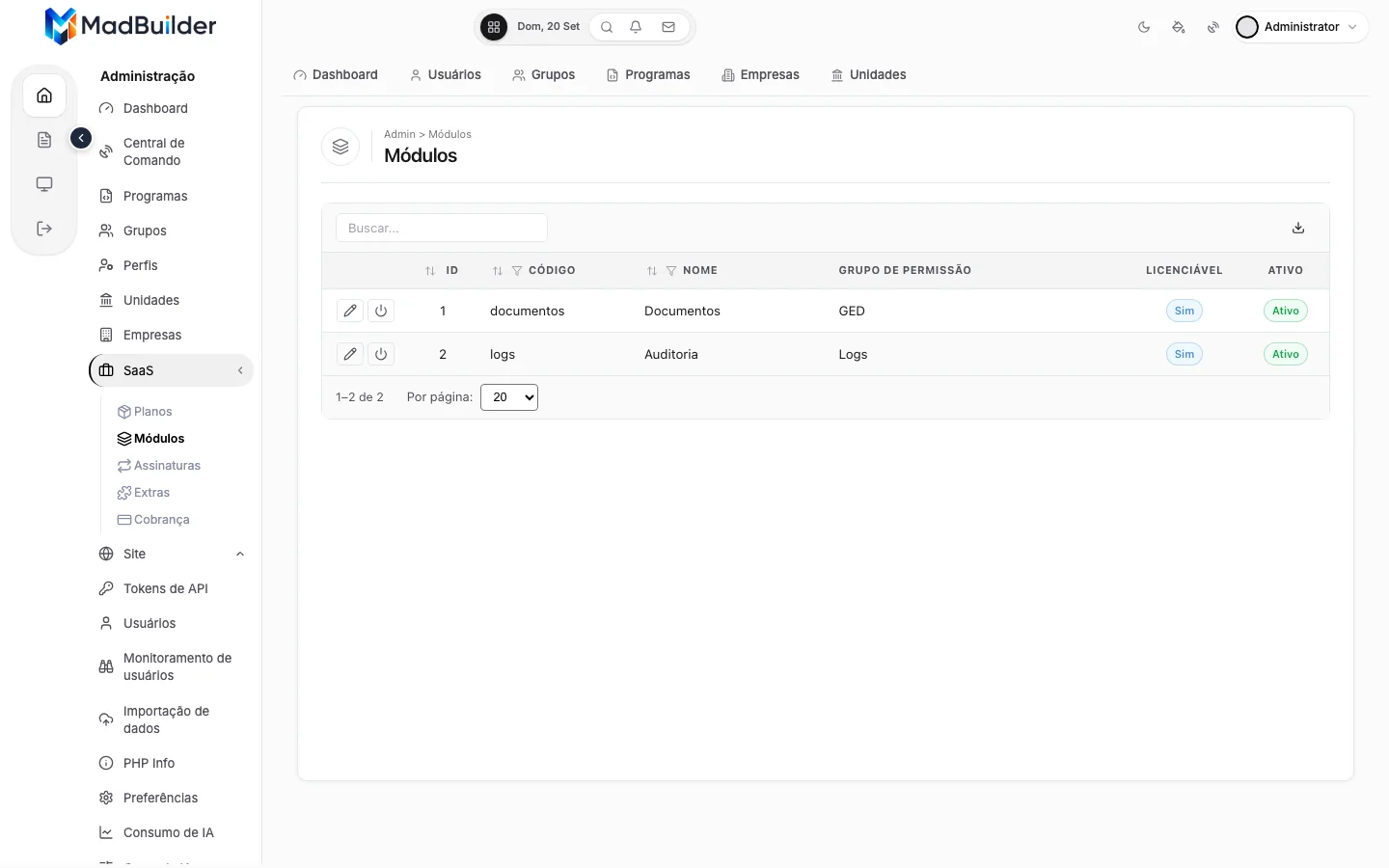
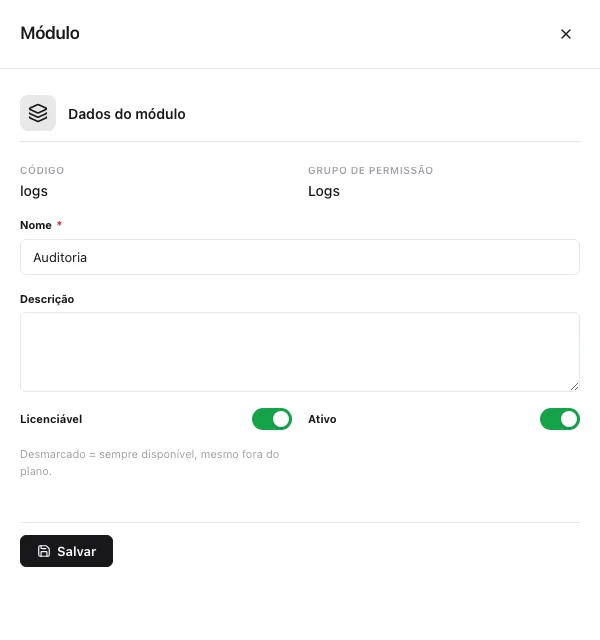
Ao editar um módulo, o Código e o Grupo de permissão (o conjunto de telas que o módulo libera, ver Perfis de acesso) aparecem travados: eles vêm do projeto. Você edita:
- Nome e Descrição: é o que o administrador do cliente lê ao liberar módulos para a equipe.
- Licenciável: ligado, o módulo só aparece para quem contratou. Desligado, o módulo aparece para todo mundo, mesmo fora do plano. Use para módulos de uso geral, como uma tela inicial ou um mural de avisos.
- Ativo: desligado, o módulo deixa de contar como contratado para todos os clientes. Serve para tirar um módulo de circulação sem mexer em plano nenhum.
Montar os planos
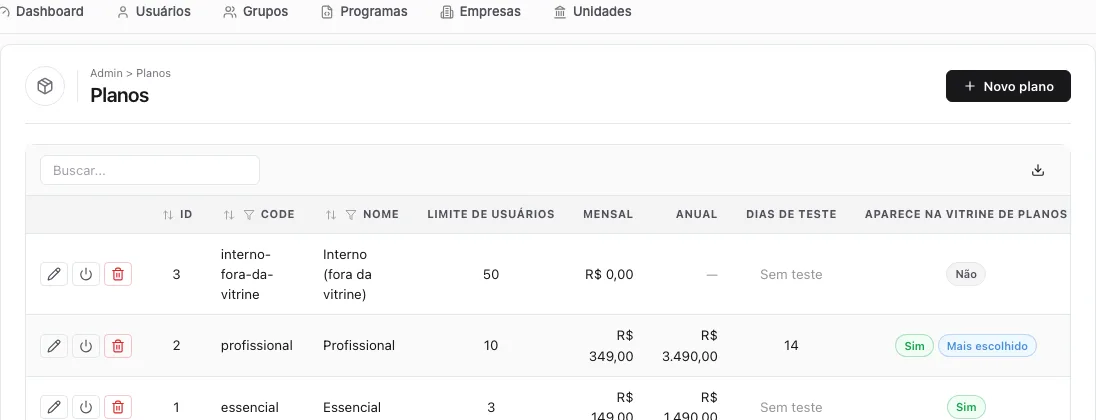
Plano é o pacote que o cliente contrata: quais módulos entram e quantas pessoas podem usar. Abra Administração › SaaS › Planos e clique em Novo plano.
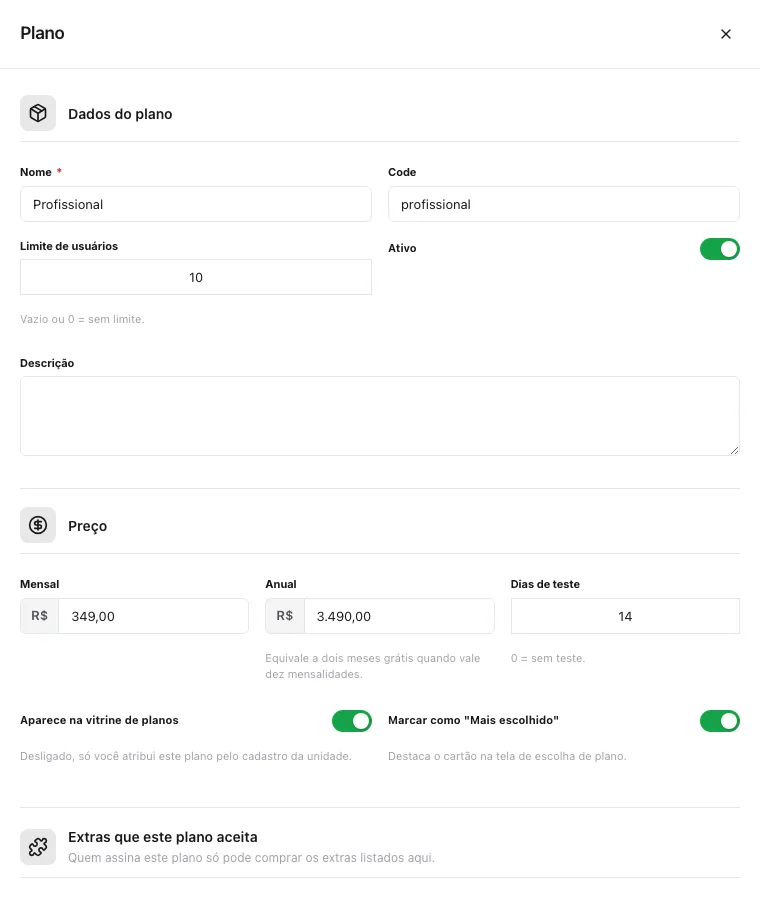
- Nome e Code. O segundo é preenchido sozinho a partir do nome e serve para o app identificar o plano por dentro; deixe como está.
- Limite de usuários. Quantas pessoas ativas o cliente pode ter. Vazio ou 0 = sem limite.
- Módulos do plano. Marque os módulos que entram no pacote. Um módulo não licenciável (seção anterior) não precisa estar aqui: ele já aparece para todo mundo.
- Ativo. Um plano desativado some das opções, mas os clientes que já o têm continuam funcionando.
- Salvar.
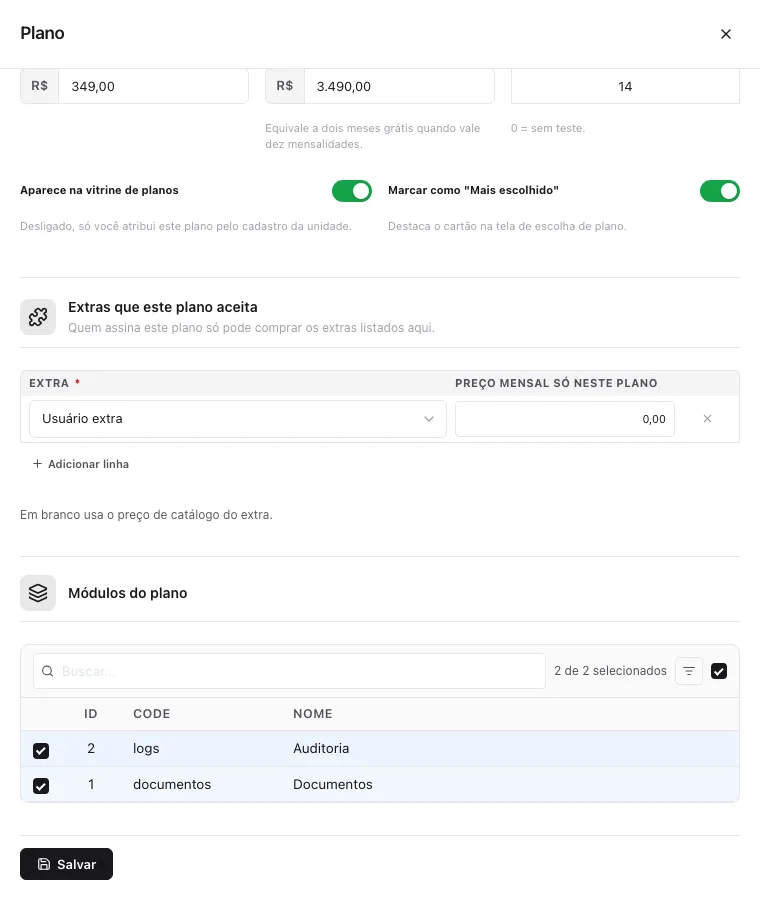
Campos que só valem com a cobrança ligada
Se o seu app cobra pelo próprio sistema (Pix, boleto, cartão ou cobrança manual), o plano ganha a seção Preço. Sem cobrança, ela nem aparece.
| Campo | Para que serve |
|---|---|
| Mensal e Anual | Preço do plano em cada ciclo. O anual costuma valer dez mensalidades (dois meses grátis). |
| Dias de teste | Período grátis ao contratar. 0 = sem teste. |
| Aparece na vitrine de planos | Ligado, o cliente vê o plano em Minha conta e pode escolhê-lo. Desligado, só você atribui pelo cadastro da unidade. |
| Marcar como "Mais escolhido" | Destaca o cartão na tela de escolha de plano. |
| Extras que este plano aceita | Quais extras (usuários extras, módulos avulsos, pacotes) quem assina este plano pode comprar, com preço opcional só neste plano. |
Preços, extras, teste grátis e provedores de pagamento estão em Cobrança, seção 04 — Colocar preço nos planos.
Dar uma licença a um cliente
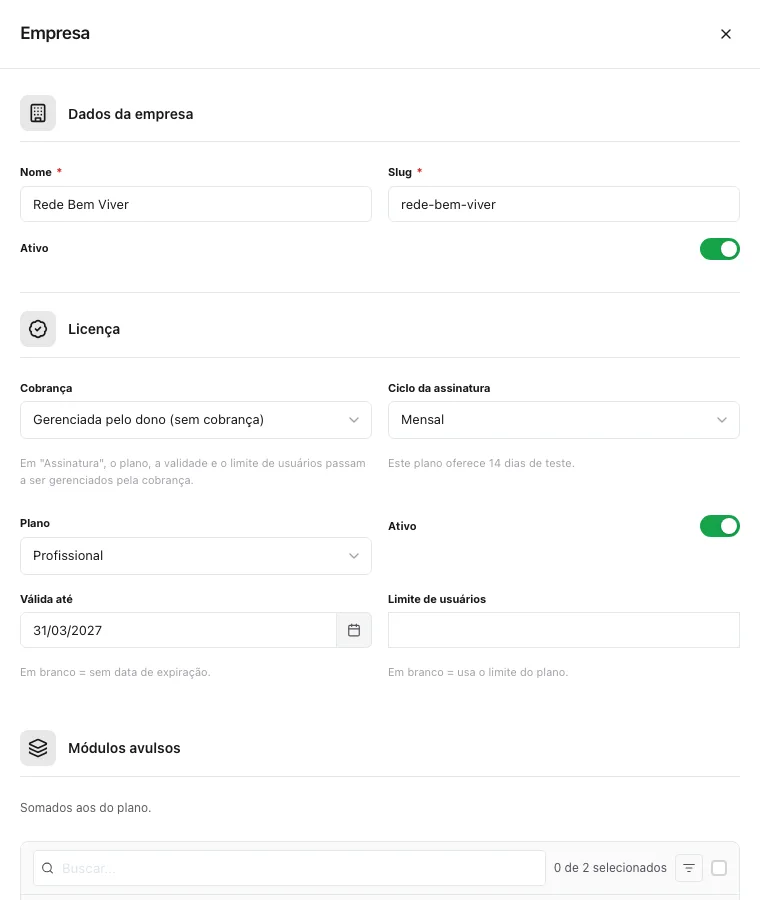
A licença é dada no cadastro do cliente. Para um cliente de uma unidade só, abra Administração › Unidades, edite a unidade e vá à seção Licença. Para uma empresa com várias unidades, o mesmo bloco está em Administração › Empresas.
Na unidade
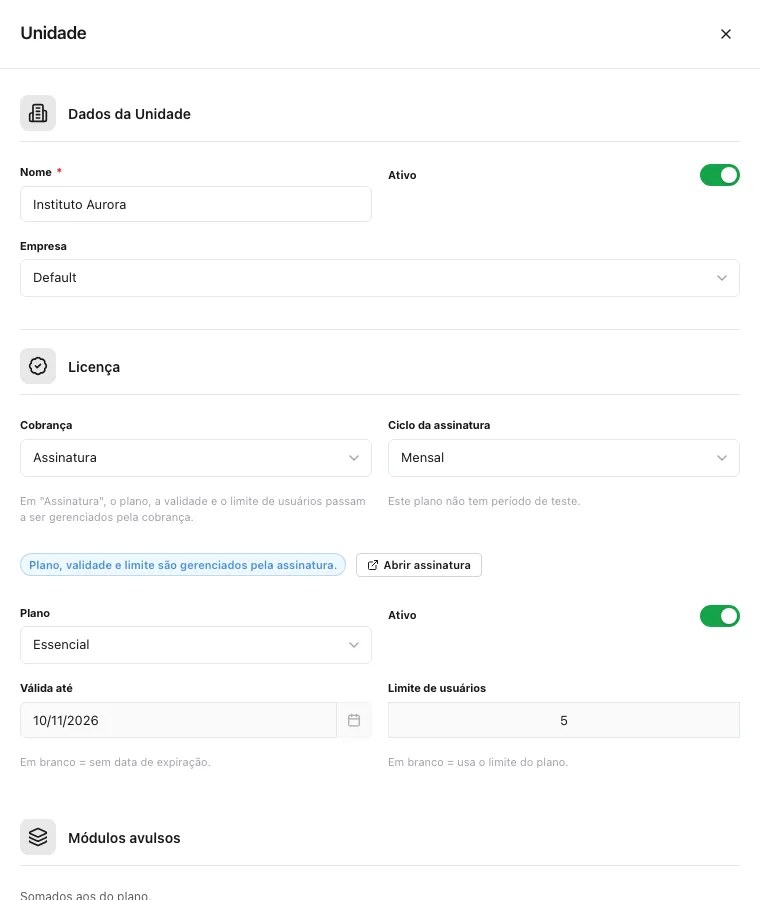
- Cobrança. Gerenciada pelo dono (sem cobrança): você preenche plano, validade e limite à mão, e renova quando quiser. Assinatura: o cliente paga pelo app e o pagamento atualiza a licença sozinho; você escolhe o ciclo (mensal ou anual) e o botão Abrir assinatura leva ao contrato. Este segundo modo só existe com a cobrança ligada (Cobrança, seção 06).
- Plano. Escolha um plano ativo. Ele define os módulos e o limite padrão de usuários.
- Ativo. Desligado, a licença deixa de valer: no próximo login os módulos somem para o cliente, como numa licença vencida.
- Válida até. Em branco = sem data de expiração. Depois dessa data a licença vence (veja a seção 05).
- Limite de usuários. Em branco = usa o limite do plano. Preencha para dar a este cliente um limite diferente do plano.
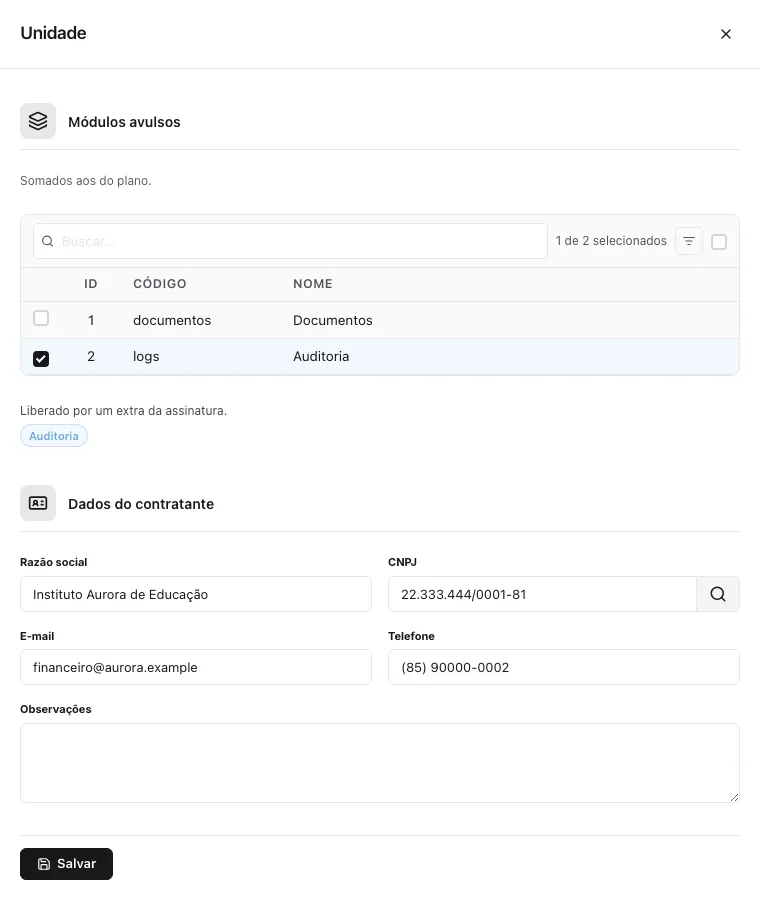
- Módulos avulsos. Módulos somados aos do plano, só para este cliente. Um módulo que o cliente comprou como extra aparece marcado com a nota Liberado por um extra da assinatura.
- Dados do contratante. Razão social, CNPJ, e-mail, telefone e observações. Aparecem para o administrador do cliente em Minha conta (aba Dados de cobrança) e vão para as faturas.
Na empresa (cliente com várias unidades)
Quando o cliente tem filiais, dê a licença na empresa. Todas as unidades dela passam a usar o mesmo plano, a mesma validade e o mesmo limite. O limite de usuários conta pessoas distintas em todas as unidades: alguém vinculado a três filiais ocupa uma vaga só.
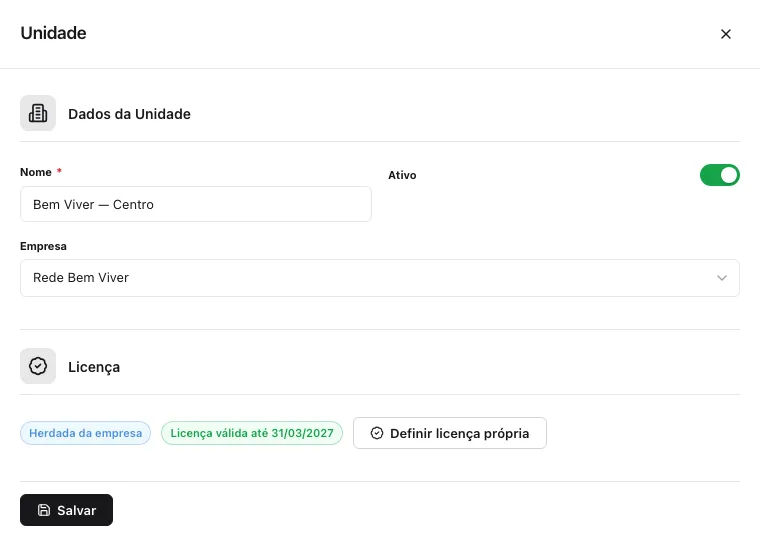
No cadastro de uma unidade dessa empresa, a seção Licença mostra a etiqueta Herdada da empresa e a validade. Se uma filial precisa de contrato diferente, clique em Definir licença própria: a licença da unidade passa a valer no lugar da herdada, só para ela.
Acompanhar na lista de unidades
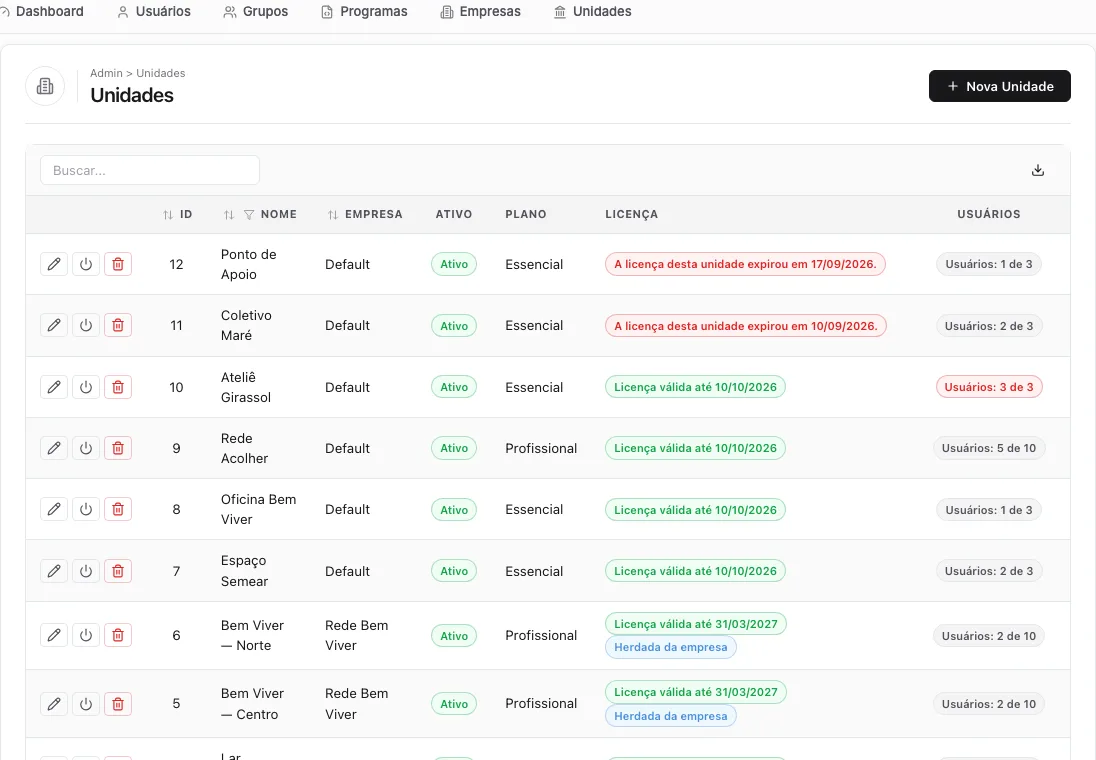
A lista de unidades ganha três colunas: Plano, Licença (validade, vencida, herdada ou sem plano) e Usuários (usados de limite). A mesma coisa acontece na lista de empresas.
Nomear o primeiro administrador do cliente
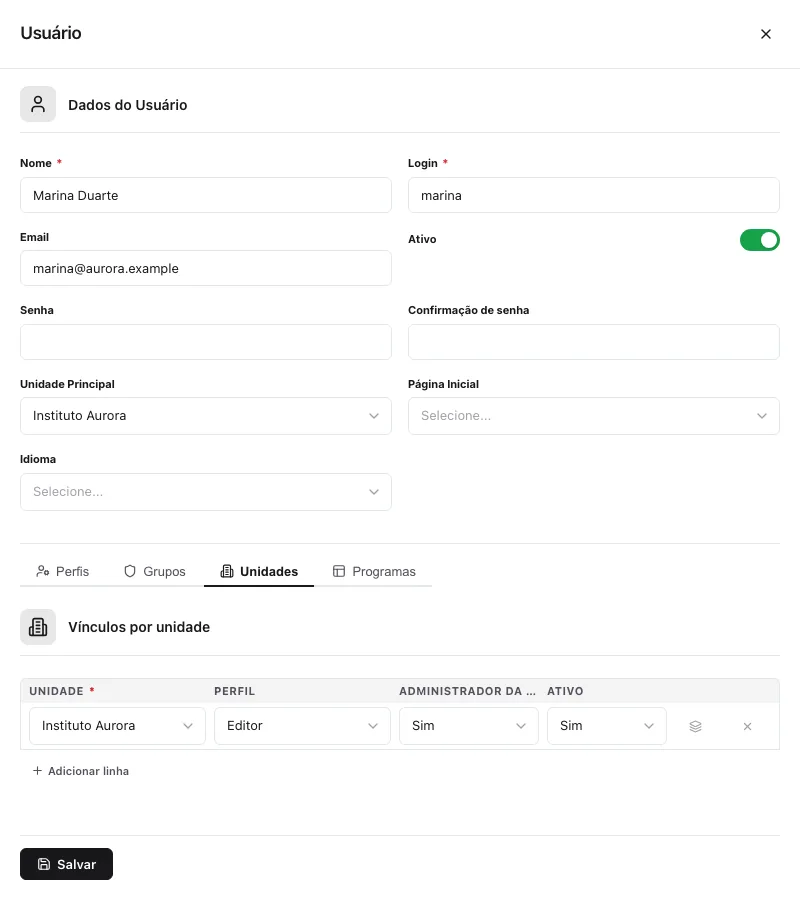
Um cliente novo precisa de alguém que administre a própria equipe. Você faz isso em Administração › Usuários: crie a pessoa (ou abra o cadastro de alguém que já existe) e, na aba Unidades, adicione uma linha com a unidade, o Perfil e Administrador da unidade = Sim. O ícone de camadas na linha abre a escolha de módulos daquele vínculo. O cadastro completo está em Login, usuários e unidades, seção 05.
O que o cliente vê
Só os módulos contratados
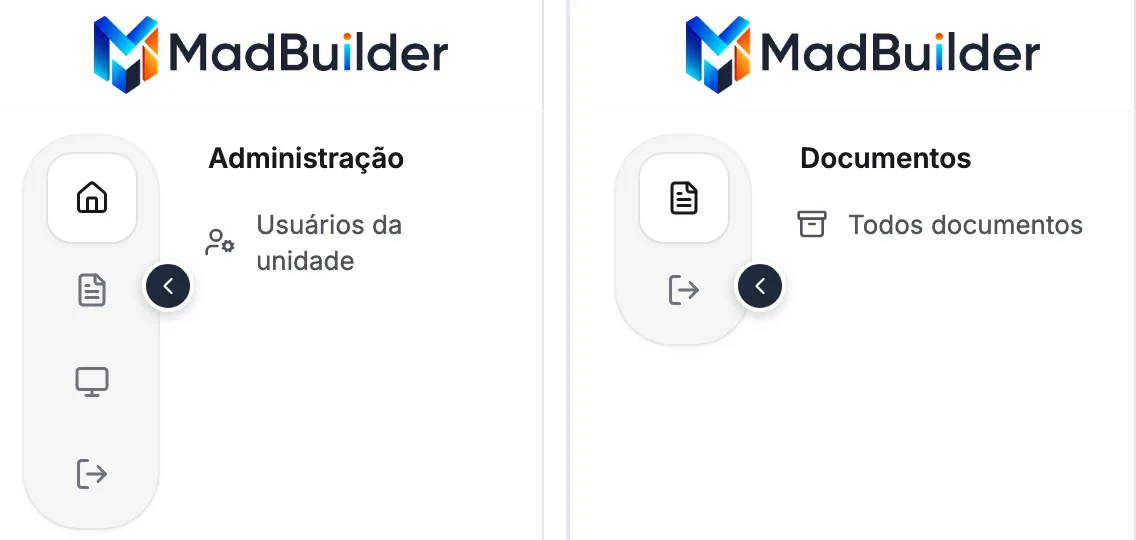
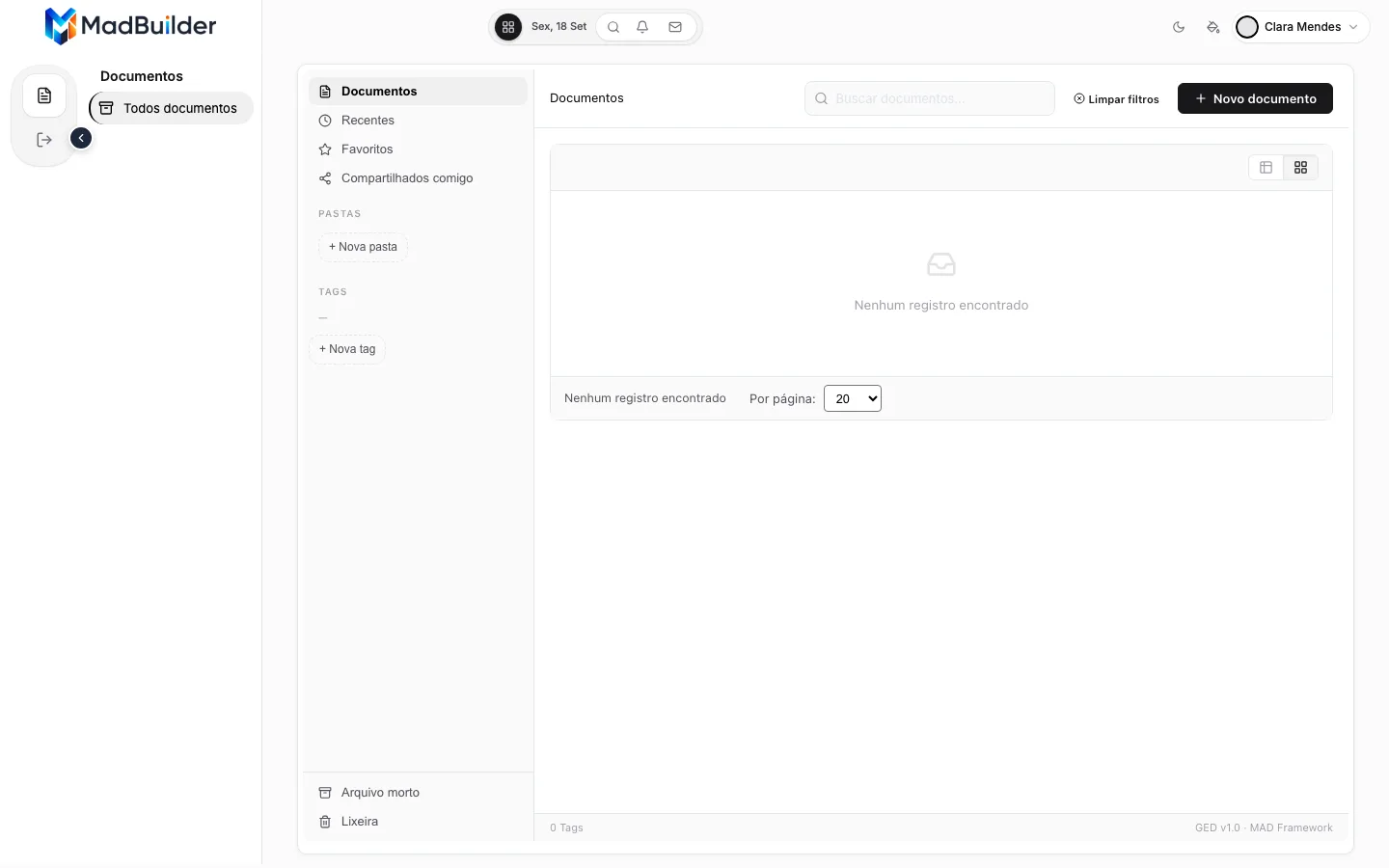
Quem entra vinculado a um cliente vê no menu apenas os módulos que o cliente contratou e que o administrador liberou para ele. Duas pessoas do mesmo cliente podem ver menus diferentes.
Quando a licença vence
Passada a data de Válida até (ou com a licença desativada), acontece o seguinte no próximo login ou troca de unidade:
- As telas dos módulos somem do menu para todos os usuários do cliente.
- A pessoa continua conseguindo entrar. O login não é bloqueado.
- Uma faixa no topo avisa: A licença desta unidade expirou em dd/mm/aaaa.
- Com a cobrança ligada, o administrador do cliente continua acessando Minha conta pelo item Assinatura do menu do próprio nome, no canto superior direito, e a faixa ganha o botão Regularizar, que leva direto à assinatura.


O que o administrador do cliente vê e faz em Minha conta está em Minha conta: assinatura, faturas e pagamento; o caso da licença vencida por falta de pagamento, em Atraso e suspensão.
Usuários da unidade: a equipe do cliente
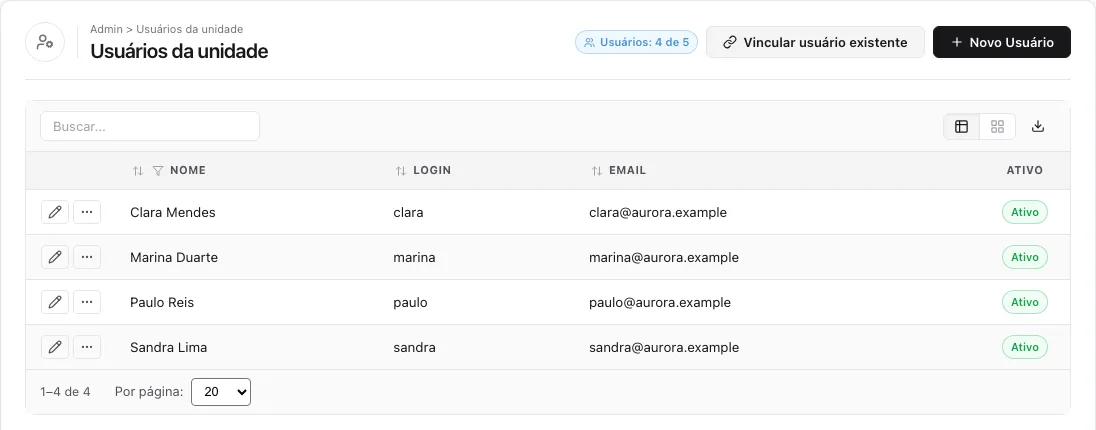
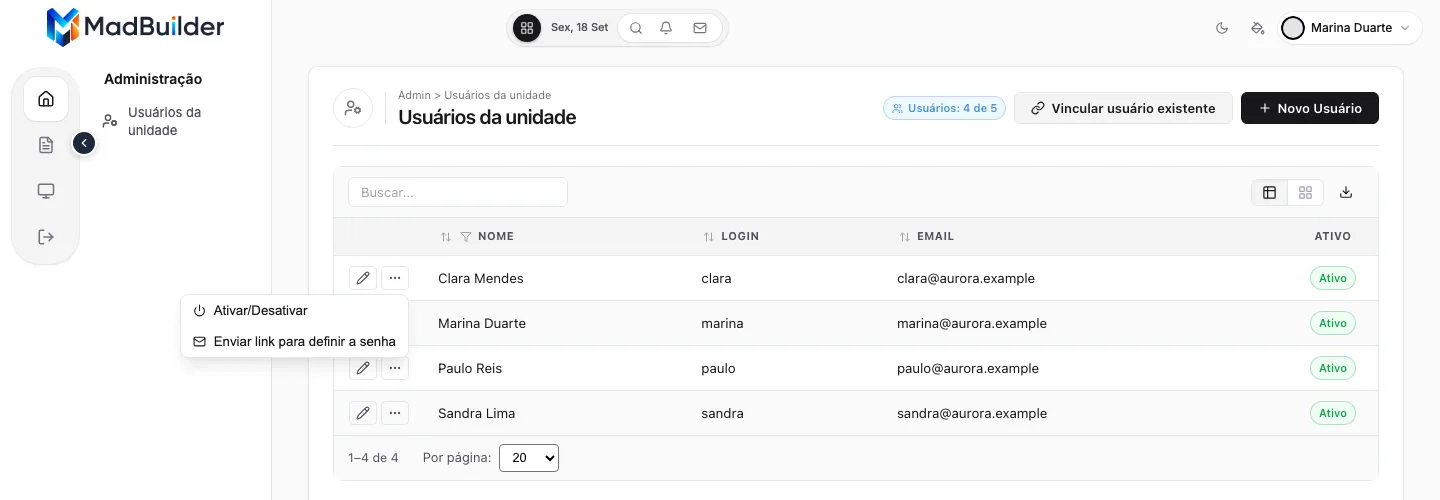
Esta parte é para o administrador do cliente. Se você foi nomeado administrador da sua unidade, o menu Administração mostra a tela Usuários da unidade. Ela lista só as pessoas da sua unidade e mostra, no topo, quantas vagas do plano estão em uso.
Cadastrar uma pessoa nova
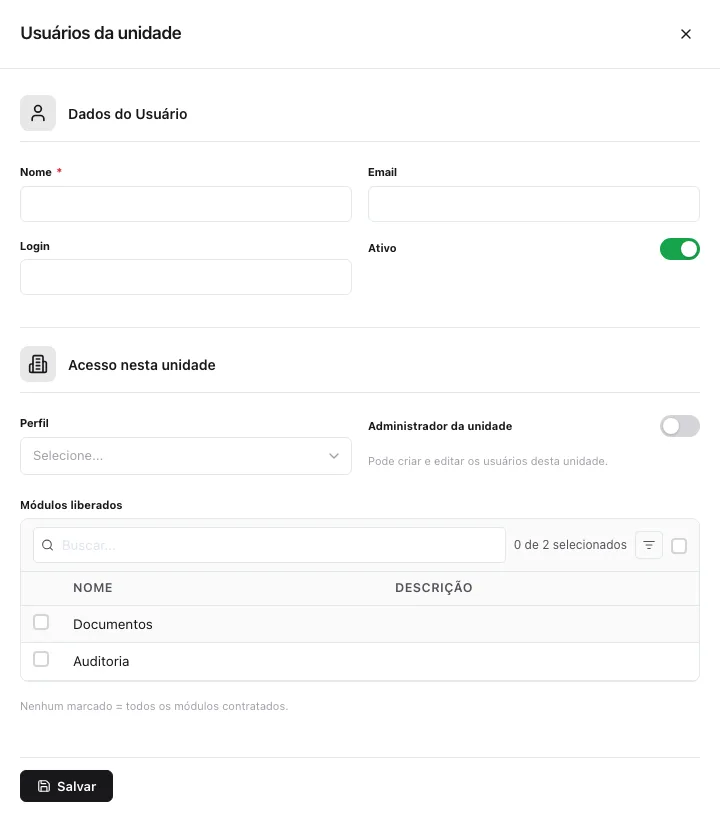
- Clique em Novo Usuário.
- Preencha Nome, Email e Login (o apelido com que a pessoa entra, ver Entrar no app). O e-mail importa: é por ele que a pessoa recebe o link para criar a própria senha. Não existe campo de senha nesta tela.
- Em Acesso nesta unidade, escolha o Perfil. A lista traz só os perfis que o dono do app liberou para administradores de unidade.
- Em Módulos liberados, marque o que a pessoa pode ver. A lista mostra apenas os módulos que o seu cliente contratou. Nenhum marcado = todos os módulos contratados.
- Ligue Administrador da unidade se essa pessoa também vai cuidar da equipe.
- Salvar. Se o cadastro tem e-mail, o link de definição de senha sai na hora.
Vincular alguém que já tem cadastro
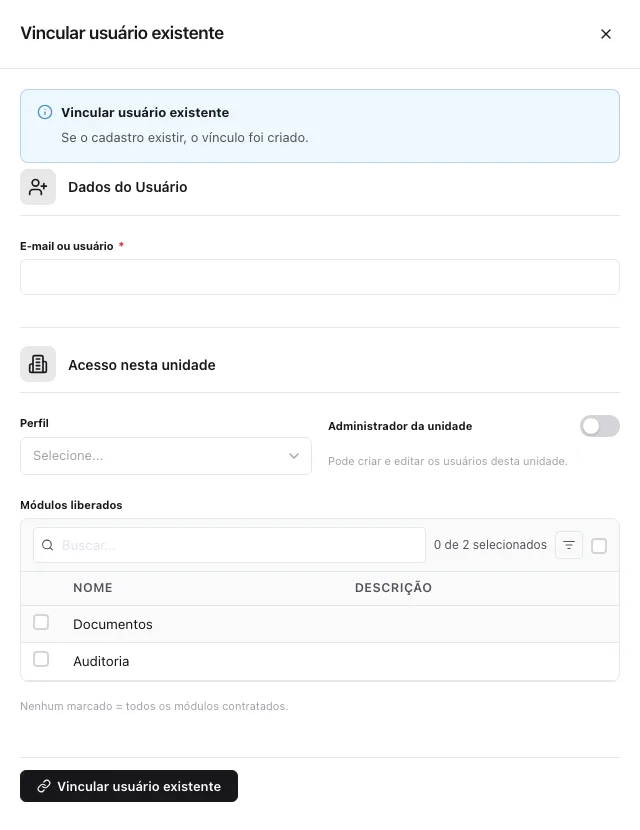
Se a pessoa já usa o app em outra unidade, não crie um cadastro novo. Clique em Vincular usuário existente, informe o E-mail ou usuário dela, escolha perfil e módulos, e confirme. A tela sempre responde da mesma forma, exista ou não o cadastro: é uma proteção para ninguém descobrir quem usa o app. Se o cadastro existir, a pessoa passa a ver a sua unidade no próximo login.
Ativar, desativar e reenviar o link de senha
O botão de três pontos em cada linha abre duas ações:
- Ativar/Desativar. Vale só para a sua unidade. Uma pessoa desativada aqui continua entrando nas outras unidades em que trabalha, e deixa de ocupar vaga no seu plano.
- Enviar link para definir a senha. Reenvia o e-mail de criação de senha. Use quando a pessoa perdeu o primeiro e-mail. Exige e-mail no cadastro.
Quando o limite de usuários estoura
O contador do topo fica vermelho quando as vagas acabam. Ao tentar cadastrar ou vincular mais alguém, o app avisa Limite de N usuários atingido e não salva.
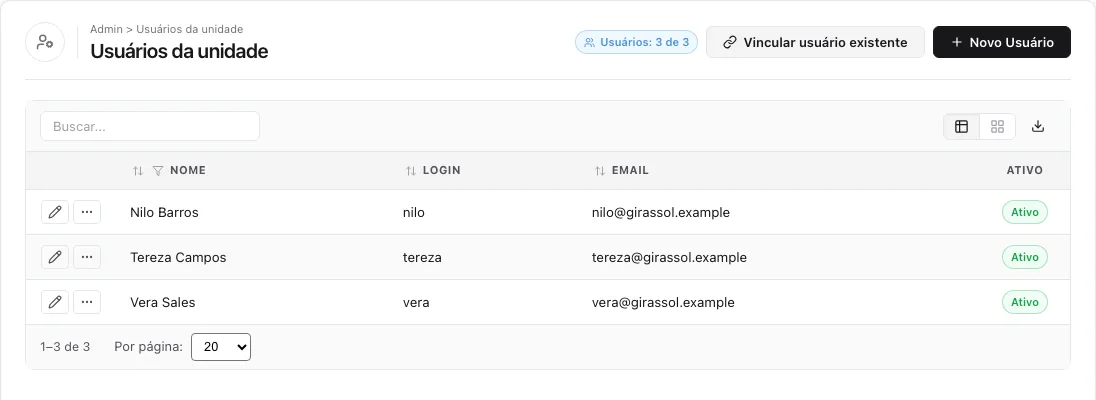
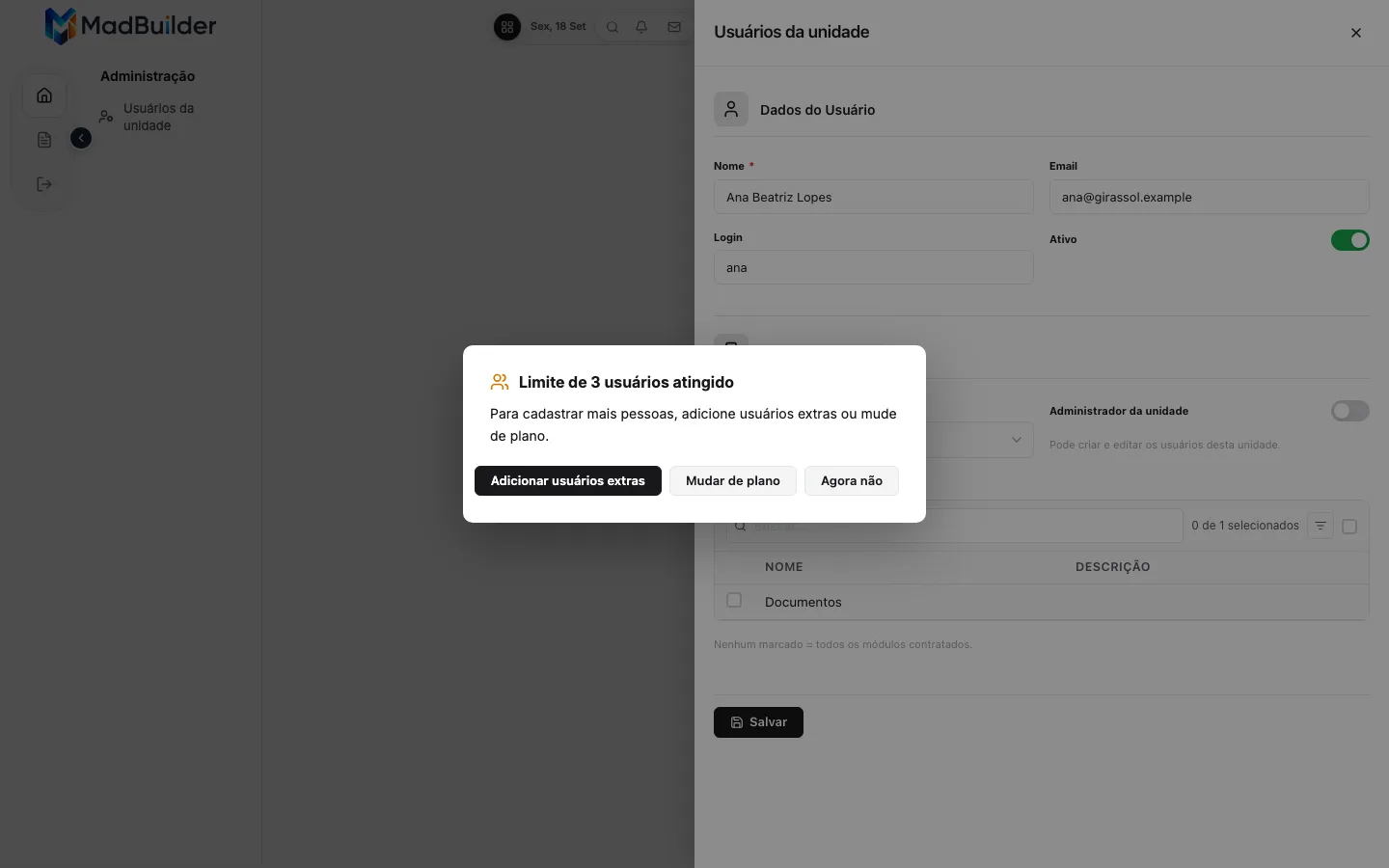
Sem cobrança no app, o aviso traz só a frase, sem botões: peça ao dono do app para aumentar o limite. Uma terceira saída vale sempre: desativar alguém que não usa mais o app libera a vaga na hora. Como comprar usuários extras está em Minha conta, seção 05.
Para o dono do app: quais perfis o administrador do cliente pode escolher
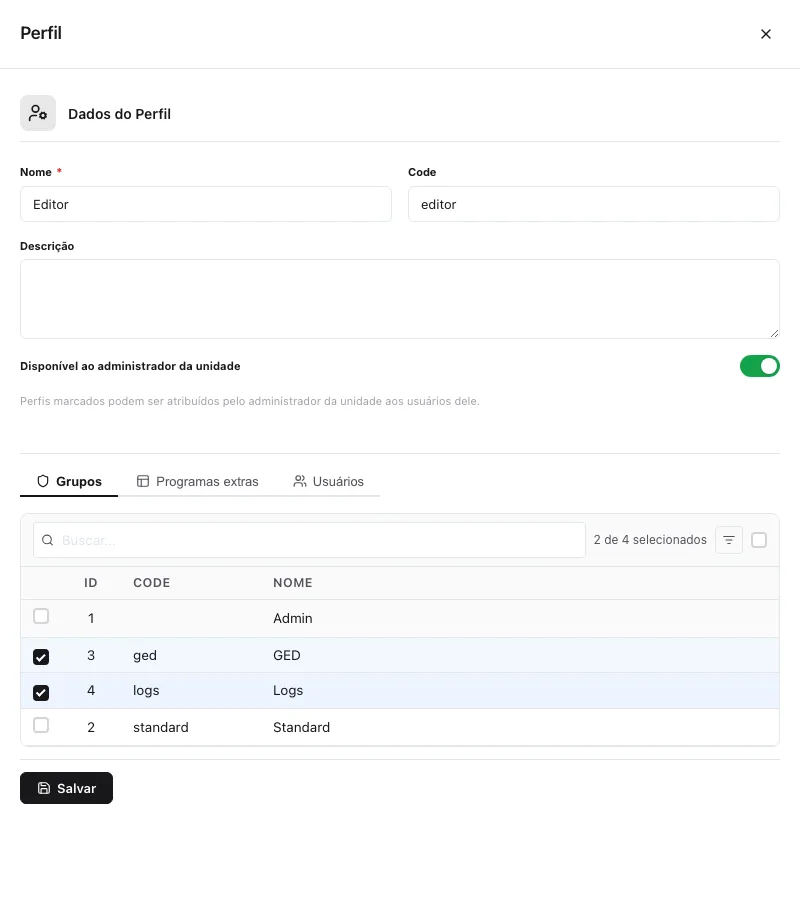
Em Administração › Perfis, cada perfil tem a opção Disponível ao administrador da unidade. Só os perfis marcados aparecem na lista de perfil da tela Usuários da unidade. Perfis internos da sua equipe (suporte, financeiro) ficam desmarcados e só você atribui, pela tela Usuários. O que é um perfil e como montá-lo está em Login, usuários e unidades, seção 07.
Perguntas frequentes
Minha própria equipe precisa de licença?
Não. Quem entra pelas permissões normais do app (grupos e perfis dados na tela Usuários) continua vendo tudo o que sempre viu. A licença limita quem está vinculado a um cliente: pessoas cadastradas em Usuários da unidade ou com vínculo na aba Unidades.
Dei a licença na empresa e uma filial precisa de outro plano. E agora?
Abra a filial em Administração › Unidades e clique em Definir licença própria. Só essa unidade passa a usar o contrato próprio; as outras continuam herdando o da empresa.
O cliente ficou sem menu, mas ainda entra. É normal?
Sim. Licença vencida ou desativada esconde os módulos e mostra a faixa A licença desta unidade expirou, mas não bloqueia o login. Renove a validade (ou o cliente regulariza em Minha conta) e peça para a pessoa entrar de novo ou usar Recarregar no menu do nome.
Renovei a licença e o cliente continua sem os módulos.
O menu é montado no login e na troca de unidade. A pessoa precisa sair e entrar, ou usar Recarregar. Confira também se a licença está Ativa, se a unidade está ativa e se os módulos do plano estão ativos em Administração › SaaS › Módulos.
Uma pessoa trabalha em três unidades do mesmo cliente. Ela conta três vezes?
Se a licença está na empresa, não: o limite conta pessoas distintas em todas as unidades, e ela ocupa uma vaga. Se cada unidade tem licença própria, ela ocupa uma vaga em cada uma.
Como dou acesso a um módulo que não faz parte de nenhum plano?
Dois caminhos. Para um cliente só, marque o módulo em Módulos avulsos na licença dele. Para todos os clientes, desmarque Licenciável no módulo: ele passa a aparecer para todo mundo, dentro ou fora do plano.
Outro sistema que acessa o meu app por integração (chave de API) respeita a licença?
Não. O licenciamento vale para quem entra pela tela de login. Acessos por chave de API (as chaves criadas em Administração › Tokens de API) não passam pela licença da unidade.
Quero cobrar pelo app. O licenciamento já faz isso?
Não. O licenciamento controla módulos, validade e limite; quem renova é você, à mão. Para o cliente pagar sozinho e a licença se renovar com o pagamento, ligue a cobrança do app: Cobrança: planos, extras e provedores de pagamento.