Login, usuários e unidades
Como as pessoas entram no app que você publicou, o que acontece quando uma delas trabalha em mais de uma unidade, e como o dono do app organiza usuários, perfis, unidades e empresas na área Administração. Tudo isso já vem pronto em qualquer app criado no MadBuilder.
Quem é quem no app
Esta página, e as outras três sobre o app (Licenciamento, Minha conta e Cobrança), usam sempre os mesmos nomes:
| Termo | Quem é | Onde trabalha |
|---|---|---|
| Dono do app | Quem criou o app no MadBuilder e publicou. Enxerga tudo. | Área Administração completa: Usuários, Perfis, Unidades, Empresas, Planos, Cobrança. |
| Cliente | Uma unidade ou uma empresa que usa o app, com seu próprio plano e seus próprios usuários. | É o "recipiente" dos usuários. Cada pessoa entra em uma unidade por vez. |
| Administrador do cliente | Usuário do cliente marcado como Administrador da unidade no cadastro. Cuida da própria equipe. | Administração › Usuários da unidade (Licenciamento) e, com cobrança ligada, Minha conta (Minha conta). |
| Usuário | Qualquer pessoa com login no app. | As telas que o perfil dela libera, dentro da unidade em que entrou. |
Entrar no app
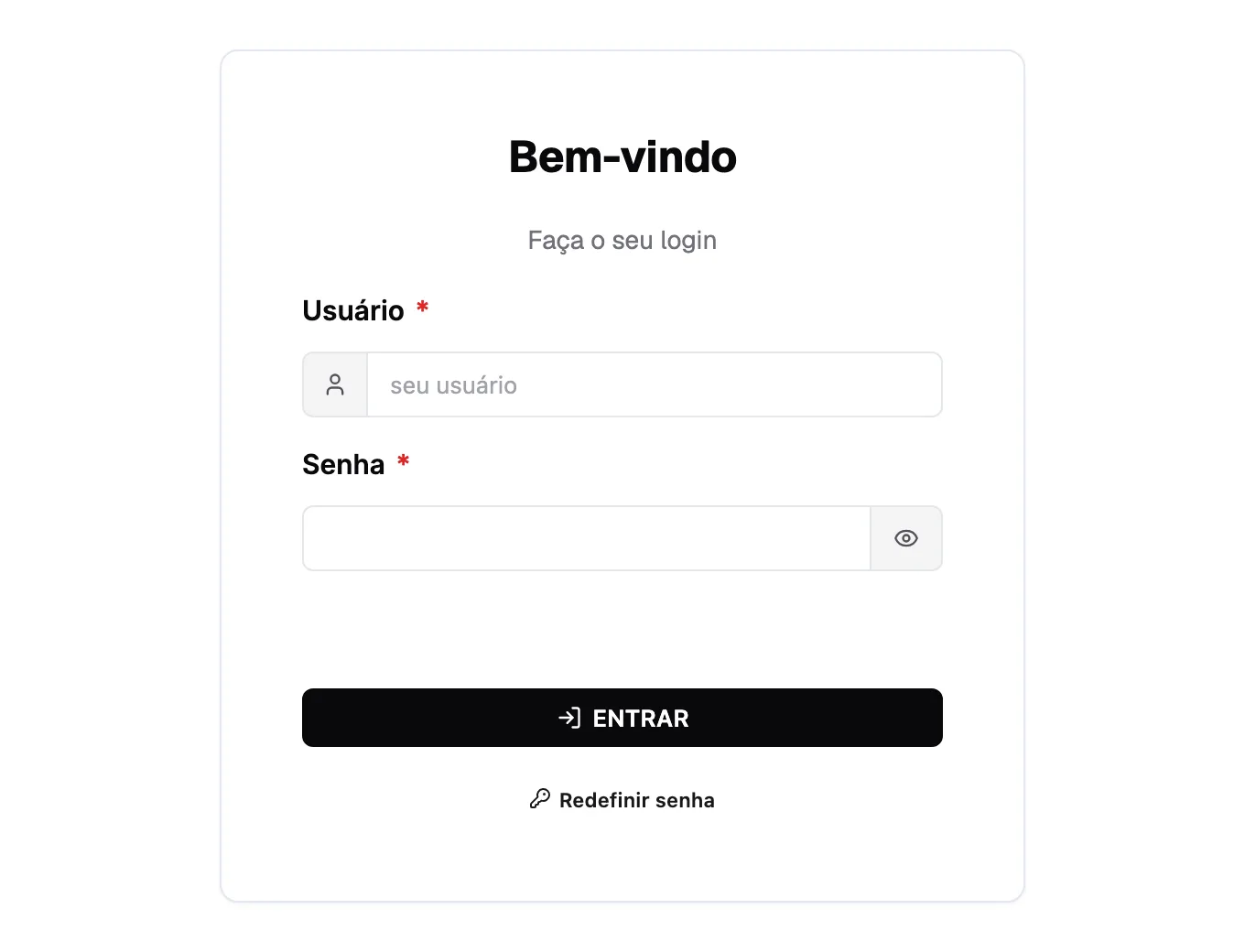
A tela de login pede dois campos: quem você é e a sua senha. O primeiro campo muda de nome conforme
a forma de acesso que o dono do app escolheu. No app de demonstração ele se chama Usuário: as
pessoas entram pelo apelido (o nome curto do cadastro, sem espaços, como marina; no
cadastro esse campo se chama Login).
Apelido, e-mail ou os dois
O dono do app decide a forma de acesso no MadBuilder (não dentro do app), em Propriedades do projeto › Contas e permissões › Entrar com, e publica o projeto de novo. A escolha vale para todos os usuários do app e muda o rótulo e o tipo do campo na tela de login:
| Opção no MadBuilder | Rótulo na tela de login | O que a pessoa digita | O que o cadastro exige |
|---|---|---|---|
| Apelido (login) | Usuário | O apelido do cadastro (marina). | Apelido obrigatório. E-mail recomendado, para recuperar a senha. |
| O e-mail do cadastro, sem diferença entre maiúsculas e minúsculas. | E-mail obrigatório e único por pessoa. | ||
| Apelido ou e-mail | Usuário ou e-mail | Qualquer um dos dois. O app tenta o apelido primeiro e, se não achar, o e-mail. | E-mail obrigatório. O apelido pode ficar em branco: o app usa o próprio e-mail no lugar. |
Quando o login não entra
- "Usuário ou senha incorretos" — a senha está errada, o apelido ou e-mail não existe, ou o cadastro foi desativado. O app dá a mesma resposta nos três casos, de propósito, para não revelar quais logins existem. Se a pessoa garante que a senha está certa, o administrador deve conferir se o cadastro está ativo (seção 05).
- "Muitas tentativas de login malsucedidas. Tente novamente em N minutos." — cinco erros seguidos no mesmo login travam novas tentativas por até 15 minutos. Não adianta insistir: espere o tempo indicado ou redefina a senha.
- "Acesso não autorizado a esta unidade" — a pessoa tentou entrar numa unidade em que não tem vínculo ativo (por exemplo, um vínculo desativado enquanto ela ainda estava conectada). Unidades com vínculo desativado nem aparecem na lista de escolha; o administrador do cliente (ou o dono) precisa reativar o vínculo naquela unidade.
Depois de entrar, o app pode ainda pedir a unidade (seção 04), a aceitação dos termos de uso e um código de verificação enviado por e-mail, se o dono tiver ligado esses recursos.
Recuperar ou definir a senha
Dois caminhos levam à mesma tela de definição de senha: a pessoa que esqueceu a senha pede um link para si mesma, e o administrador que cadastra alguém novo manda o link em vez de inventar uma senha.
Esqueci minha senha
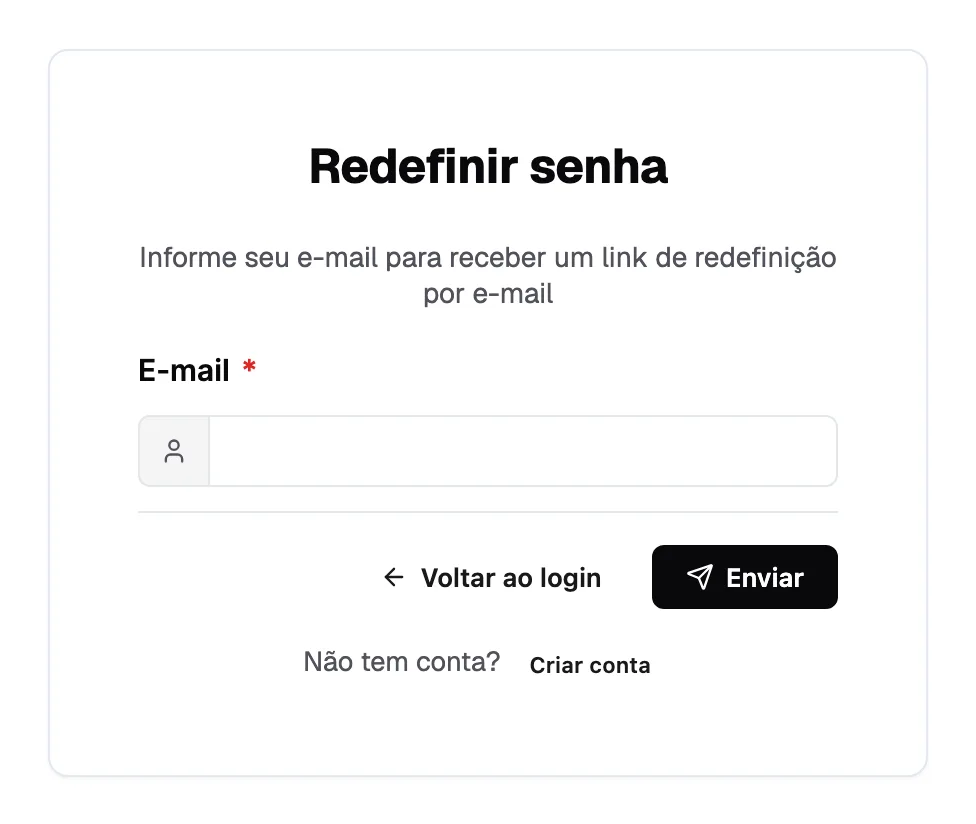
- Na tela de login, clique em Redefinir senha.
- Informe o e-mail do cadastro (o apelido também funciona) e clique em Enviar.
- O app responde sempre com a mesma frase: "Se houver uma conta com esses dados, enviamos um link de redefinição para o e-mail cadastrado." Ele não confirma se o cadastro existe, de propósito.
- Abra o e-mail e clique em Redefinir senha. O link vale por 3 horas e só pode ser usado uma vez.
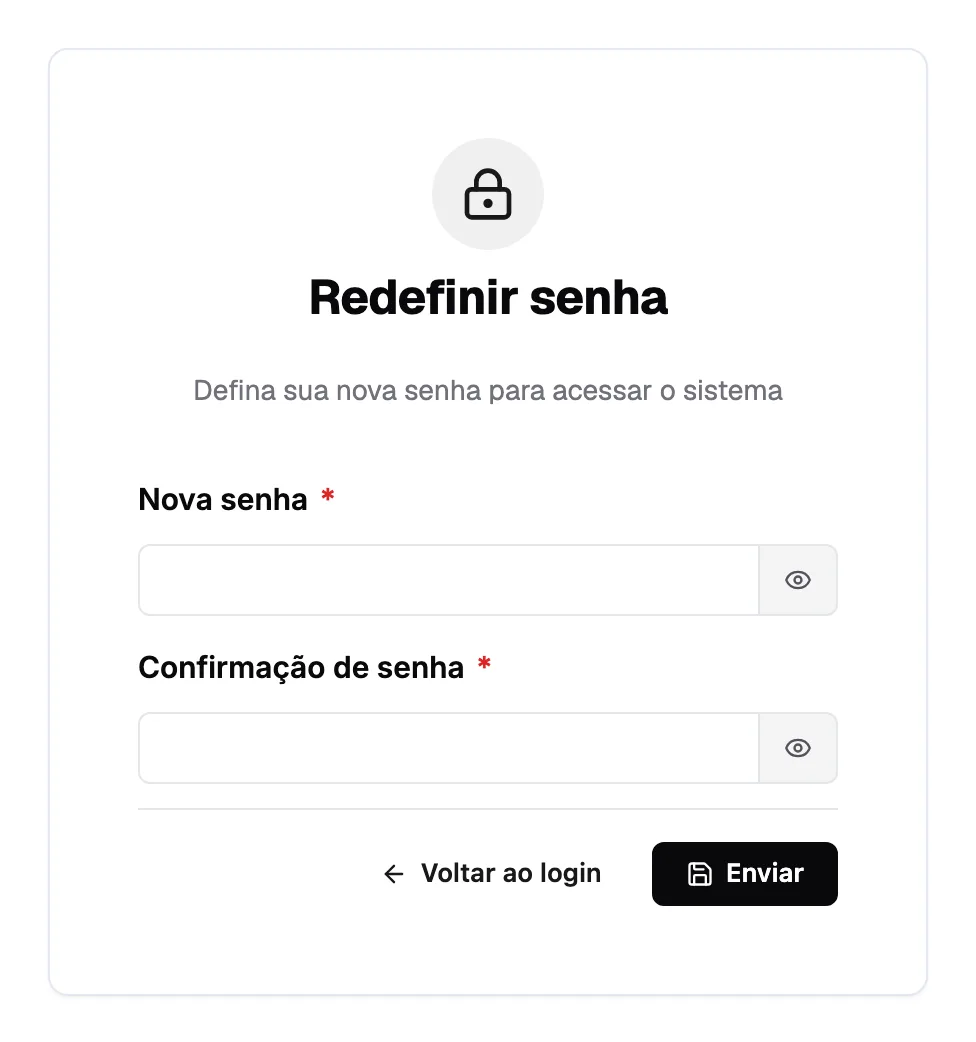
- Digite a nova senha duas vezes e clique em Enviar. O app avisa "A senha foi alterada com sucesso" e volta para o login.
Primeiro acesso de um usuário novo
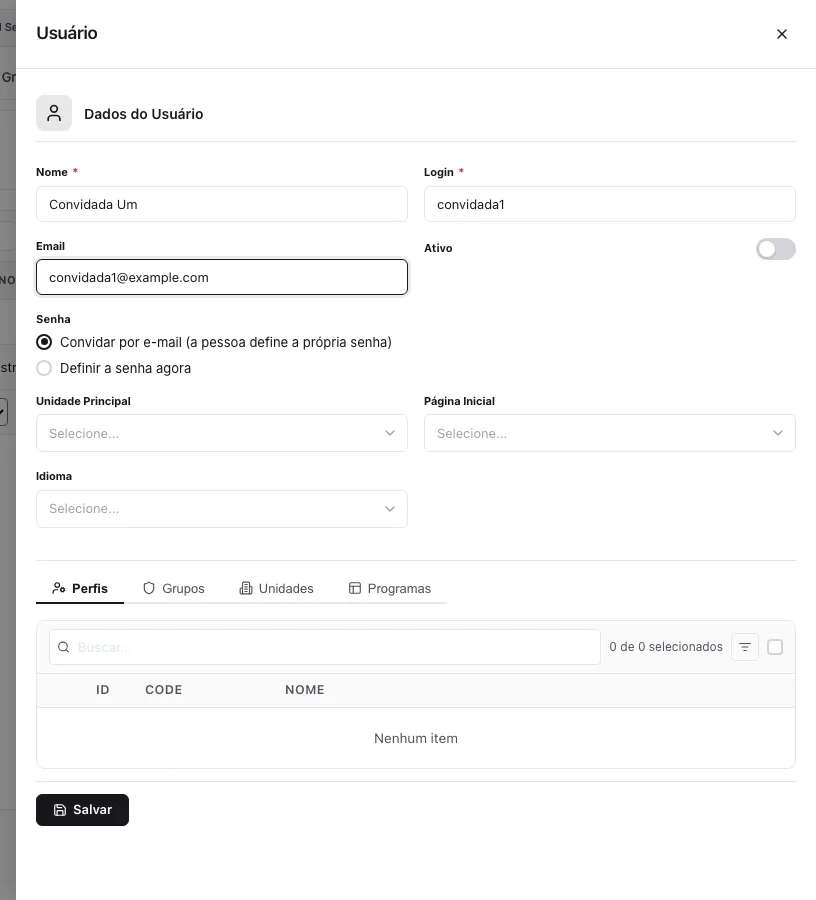
Ao cadastrar alguém em Administração › Usuários, o dono do app decide, no campo Senha, como essa pessoa vai ter a primeira senha:
| Opção do campo Senha | O que acontece |
|---|---|
| Convidar por e-mail (a pessoa define a própria senha) — é o que vem marcado sempre que o cadastro tem e-mail. | O app envia um convite com um link. Você não digita senha nenhuma e nunca vê a senha da pessoa. |
| Definir a senha agora | Você digita a Senha e a Confirmação de senha e combina com a pessoa por fora. Ela pode trocá-la depois em Minha conta › Perfil ou pelo Redefinir senha do login. |
Quem recebe o convite faz três passos:
- Abre o e-mail e clica em Definir minha senha. O link vale 7 dias e só funciona uma vez.
- Cai na tela Bem-vindo! Defina sua senha, escolhe a senha e confirma.
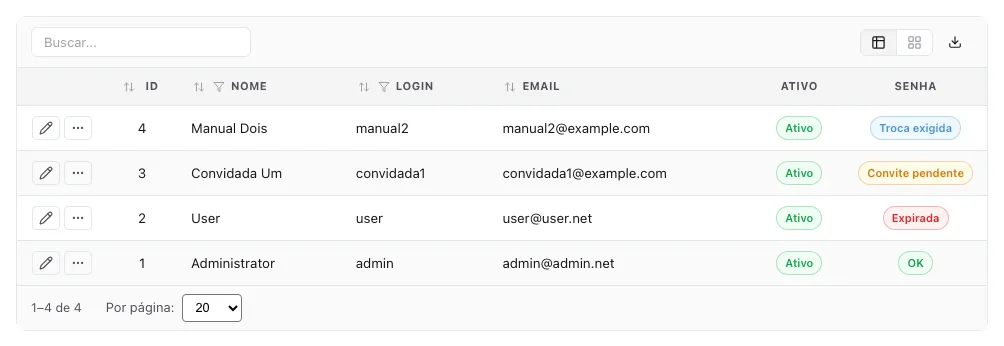
- Volta para o login e entra com ela. Até esse momento, a coluna Senha da lista de usuários mostra Convite pendente.
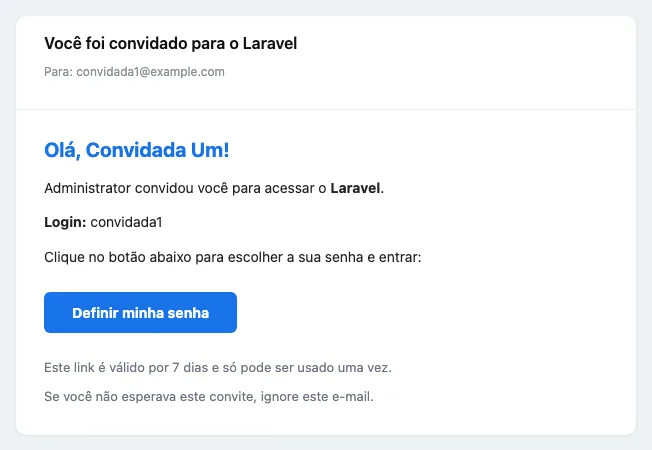
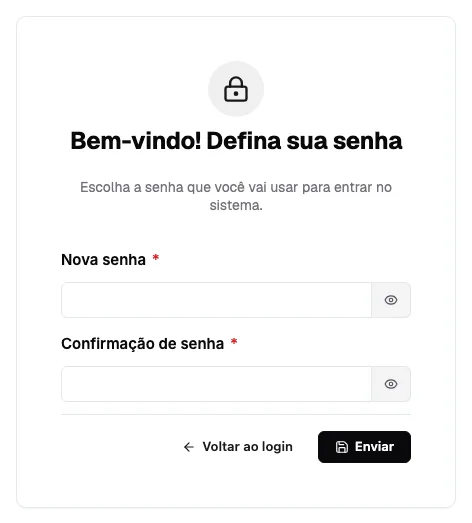
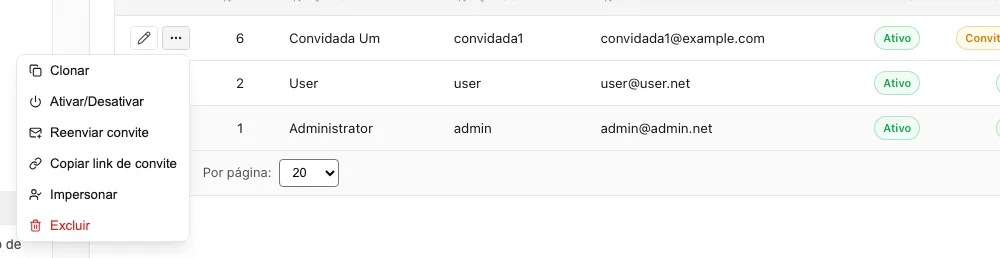
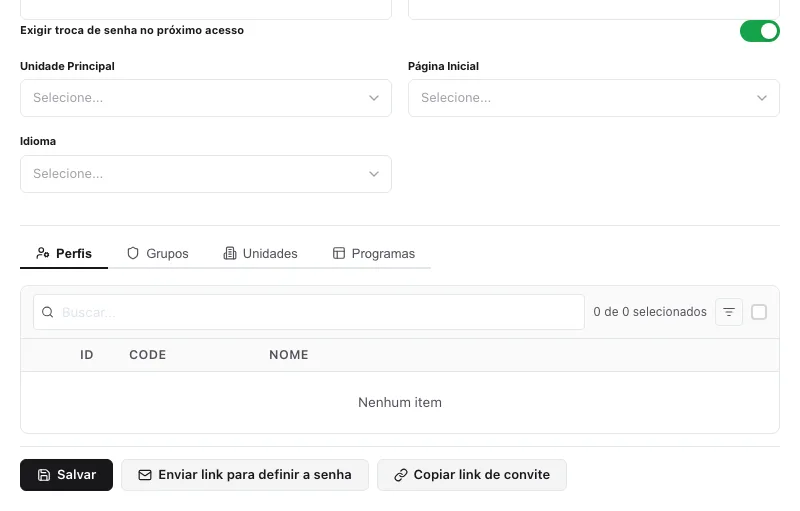
Se o e-mail não chegou, ou se o app ainda não tem envio de e-mail configurado, o menu de cada linha da lista e o rodapé do cadastro trazem duas ações: Reenviar convite — que passa a se chamar Enviar link para definir a senha depois que a pessoa já tem uma senha — e Copiar link de convite, que mostra o link na tela para você mandar por outro canal (mensagem, chat interno, pessoalmente).
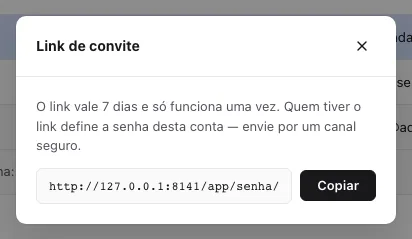
O texto do convite (assunto e mensagem) fica em Administração › Preferências › E-mail › Convite, na seção Convite de usuário. Vale a pena revisar a saudação e o nome do app antes de cadastrar a primeira equipe.
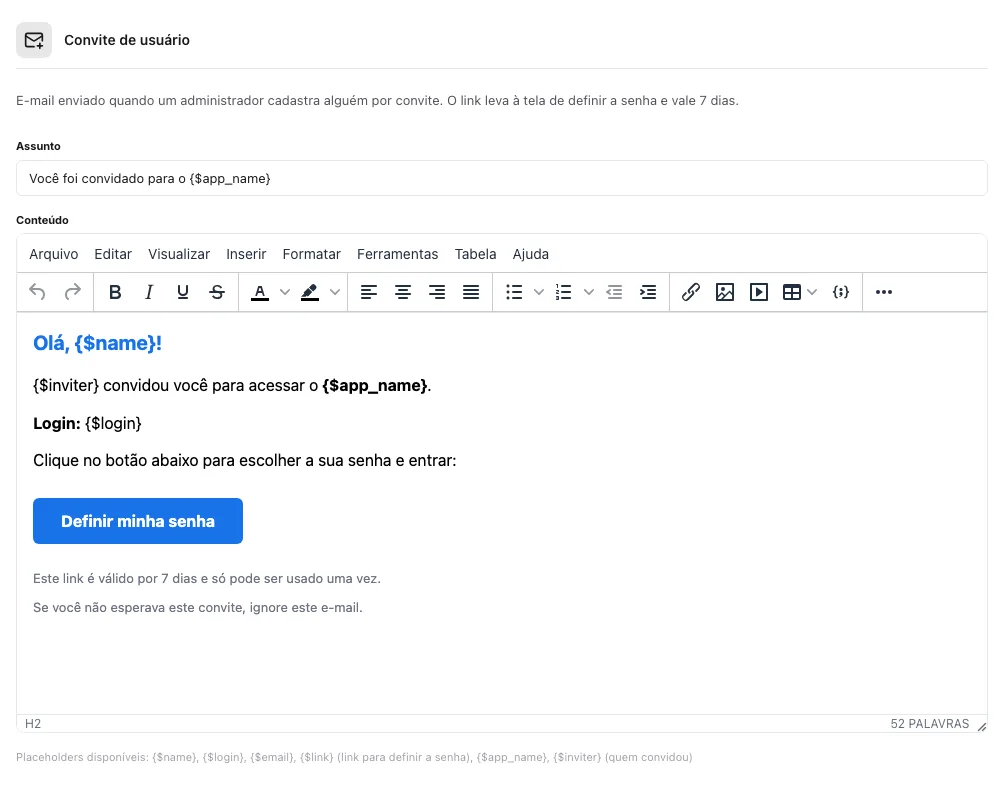
O administrador do cliente continua trabalhando como antes: o cadastro de Usuários da unidade (Licenciamento, seção 06) não tem campo de senha, e salvar um cadastro novo com e-mail já dispara o convite sozinho — ele nunca vê nem escolhe a senha de ninguém. É o mesmo e-mail de convite, com o mesmo prazo de 7 dias, e as ações Reenviar convite e Copiar link de convite também estão ali, no menu da linha e no rodapé do cadastro.
Troca obrigatória e validade da senha
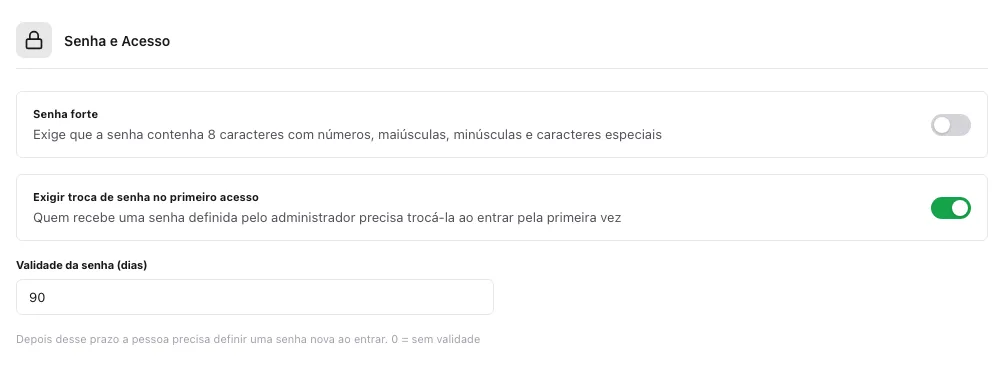
Duas preferências, em Administração › Preferências › Segurança › Senha e Acesso (logo abaixo de Senha forte), obrigam a pessoa a definir uma senha nova nas situações que você escolher. As duas vêm desligadas:
| Preferência | O que faz |
|---|---|
| Exigir troca de senha no primeiro acesso | Quem recebeu uma senha definida pelo administrador precisa trocá-la ao entrar pela primeira vez. Quem definiu a própria senha pelo link do convite já escolheu uma senha só dela e não é obrigada a trocar de novo. |
| Validade da senha (dias) | Passado esse prazo, a pessoa precisa definir uma senha nova para continuar entrando. 0 quer dizer sem validade, que é o padrão. |
Para cobrar a troca de uma pessoa específica, sem mexer nas preferências do app, marque Exigir troca de senha no próximo acesso no cadastro dela, em Administração › Usuários.
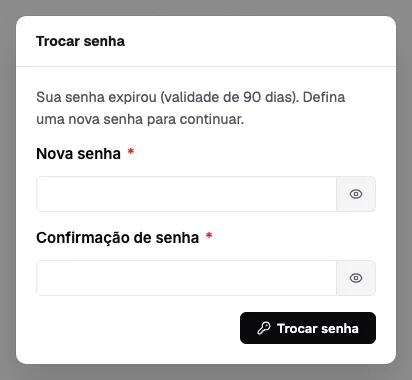
O que a pessoa vê. Ao entrar — depois do código de verificação, se o app pedir um — o app abre a janela Trocar senha dizendo o motivo: primeiro acesso, senha expirada ou pedido do administrador. Ela digita a nova senha duas vezes; a nova senha não pode ser igual à atual e, com Senha forte ligada, segue a mesma regra de tamanho e caracteres. Só depois disso ela entra no app — não dá para pular a janela.
Na lista Administração › Usuários, a coluna Senha resume a situação de cada cadastro:
| Coluna Senha | O que quer dizer |
|---|---|
| Convite pendente | A pessoa foi convidada e ainda não definiu a senha dela. Se ela não recebeu o e-mail, use Reenviar convite ou Copiar link de convite. |
| Troca exigida | No próximo acesso ela vai precisar definir uma senha nova. |
| Expirada | A validade venceu; a troca é pedida assim que ela entrar. |
| OK | Senha definida pela própria pessoa e dentro da validade. |
Escolher e trocar de unidade
Toda pessoa entra em uma unidade por vez. É a unidade que define o que ela vê: os módulos contratados por aquele cliente, o perfil que ela tem ali e os dados daquele lugar. Quem tem vínculo com mais de uma unidade escolhe qual usar ao entrar, e pode trocar depois sem sair do app.
A escolha ao entrar
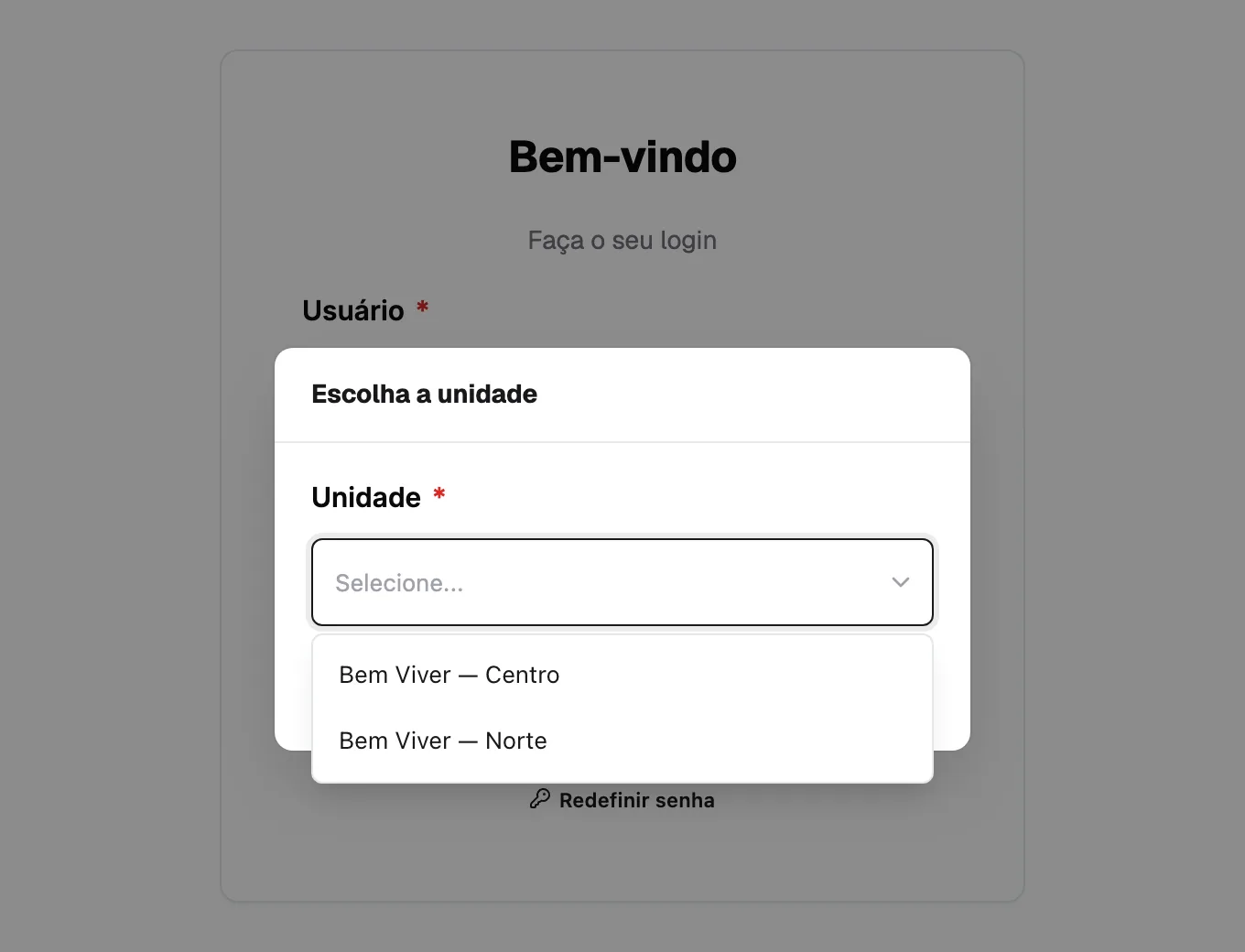
Logo depois de confirmar a senha, o app abre a janela Escolha a unidade com a lista das unidades em que a pessoa tem vínculo ativo. Ela escolhe uma e clica em Entrar.
Trocar de unidade sem sair
Quem tem mais de uma unidade vê, na barra do topo, um seletor com o nome da unidade atual, depois dos ícones de busca, notificações e mensagens. Clique, escolha a outra unidade e o app recarrega já dentro dela, com os módulos e o perfil daquele lugar. Não precisa digitar a senha de novo. Quem tem uma unidade só não vê esse seletor.


Ver todas as unidades de uma vez
Por padrão cada pessoa vê só os dados da unidade em que está. Se o dono do app ligar Ver todas as unidades do usuário no painel Tenancy & Banco do MadBuilder, listagens, campos de seleção e filtros passam a mostrar os registros de todas as unidades da pessoa, sem precisar trocar. No exemplo, Letícia veria os atendimentos do Bem Viver — Centro e do Bem Viver — Norte na mesma lista.
Quando a pessoa acessa mais de uma empresa
Se os vínculos da pessoa estão em unidades de empresas diferentes, o app pergunta primeiro Escolha a empresa e depois a unidade daquela empresa. No topo, o seletor passa a ser de empresa, e o nome da unidade aparece ao lado como um botão: clicar nele troca de unidade dentro da empresa atual.
Cadastrar e gerenciar usuários (dono do app)
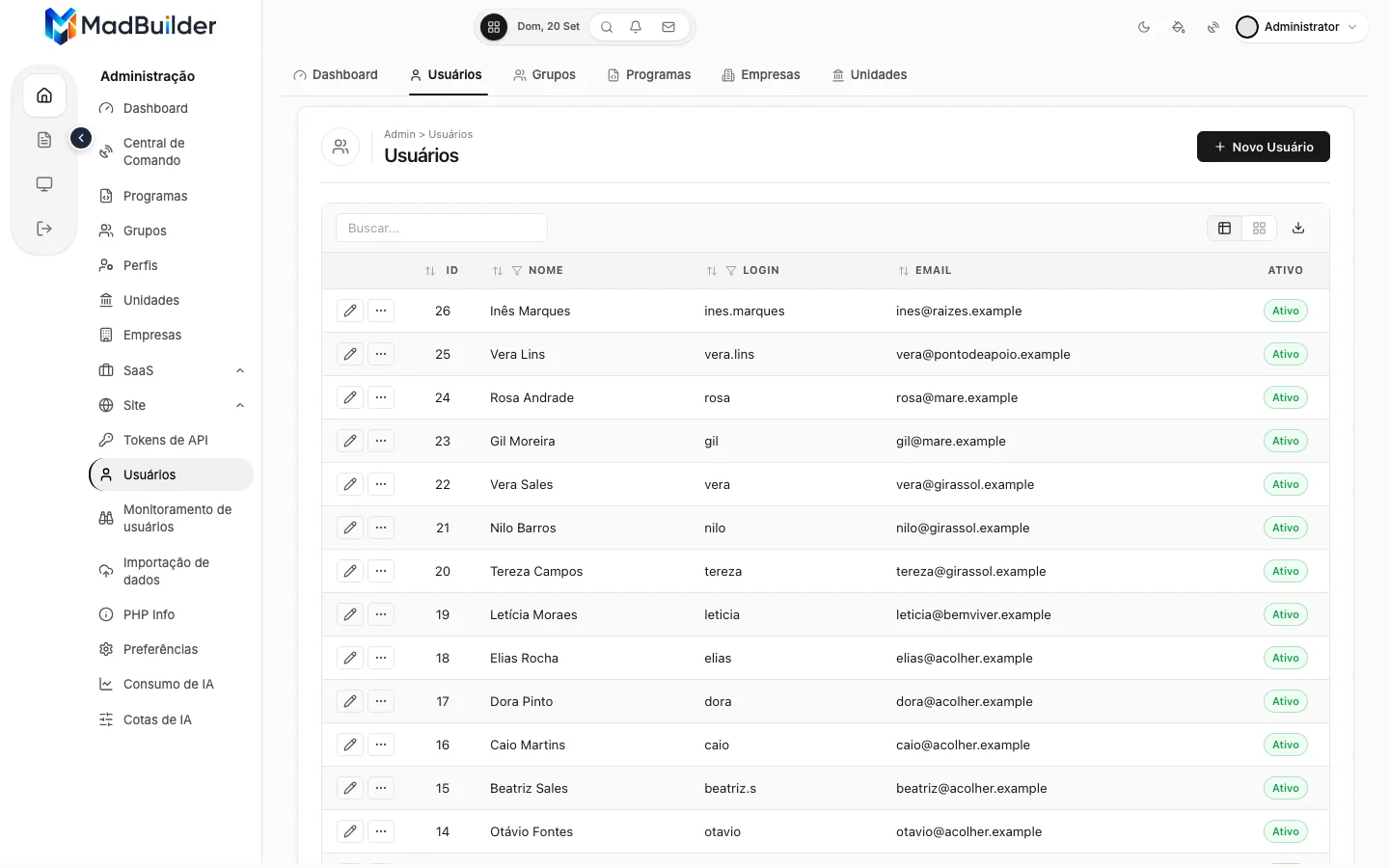
Em Administração › Usuários o dono do app vê todas as pessoas de todos os clientes, num lugar só. A lista tem busca por nome, login ou e-mail, filtro por coluna e a situação de cada cadastro.
As ações de cada linha
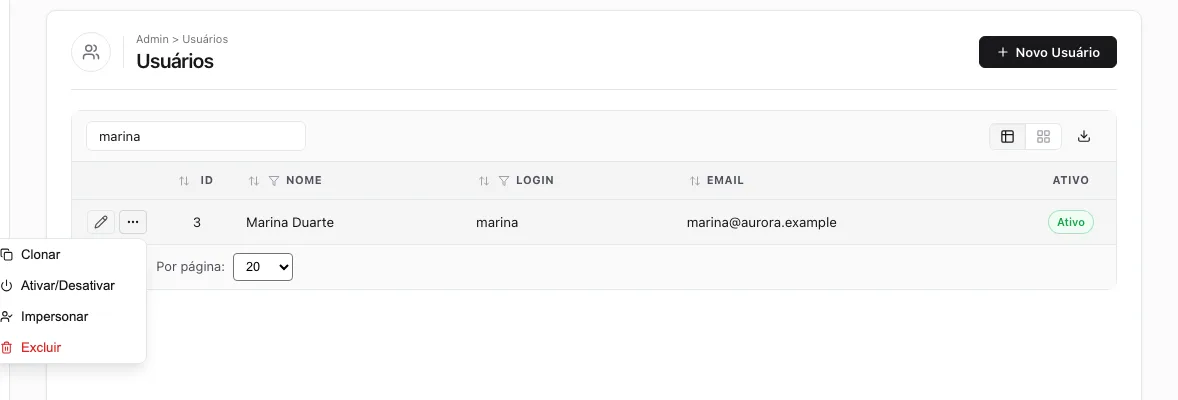
| Ação | O que faz | Cuidado |
|---|---|---|
| Editar (lápis) | Abre o cadastro completo, com as abas Perfis, Grupos, Unidades e Programas. | — |
| Clonar | Cria uma cópia com os mesmos perfis, grupos, programas e vínculos de unidade. O nome ganha "(clone)" e o login ganha um complemento no fim, para não repetir. | Ajuste nome, login e e-mail logo em seguida. A cópia nasce ativa e conta na cota de usuários do cliente. |
| Ativar/Desativar | Liga ou desliga o cadastro inteiro. Desativado, a pessoa não entra em unidade nenhuma e deixa de contar nas cotas. | Para tirar alguém de um cliente só, use o "Ativo" do vínculo (abaixo), não este. |
| Impersonar | Entra no app como aquela pessoa, para ver exatamente o que ela vê. Pede confirmação: "Entrar como este usuário?" | Útil para reproduzir um problema que só ela relata. |
| Excluir | Apaga o cadastro e todos os vínculos. Pede confirmação. | Irreversível. Prefira desativar quando quiser guardar o histórico. |
Cadastrar uma pessoa
- Clique em Novo Usuário. O formulário abre num painel à direita.
- Preencha Nome e Login (o apelido). O login precisa ser único; se já existir, o app avisa "Já existe um usuário com este login".
- Informe o Email. É por ele que a pessoa recupera a senha, e ele é obrigatório se o app entra por e-mail. Também precisa ser único.
- No campo Senha, escolha entre Convidar por e-mail (a pessoa define a própria senha) — o que vem marcado quando há e-mail — e Definir a senha agora, que pede a Senha e a Confirmação de senha. Ao editar um cadastro, deixe a senha em branco para manter a atual.
- Opcionalmente, escolha a Unidade Principal (a unidade de origem da pessoa, informativa), a Página Inicial que abre depois do login e o Idioma.
- Na aba Unidades, adicione os vínculos (próximo tópico). Sem vínculo a pessoa não consegue escolher unidade nenhuma ao entrar.
- Clique em Salvar. O cadastro novo nasce ativo.
O convite envia um e-mail com um link de 7 dias para a pessoa escolher a própria senha; até lá a coluna Senha da lista mostra Convite pendente, e o menu da linha traz Reenviar convite e Copiar link de convite. Se você mesmo digitou a senha, marque Exigir troca de senha no próximo acesso para que ela defina uma senha só dela logo no primeiro acesso. Os dois caminhos estão detalhados em 03 — Primeiro acesso de um usuário novo e 03 — Troca obrigatória e validade da senha.
Vincular a unidades, definir o perfil e o administrador
A aba Unidades do cadastro é onde se diz em quais clientes a pessoa trabalha e como. Cada linha é um vínculo com uma unidade:
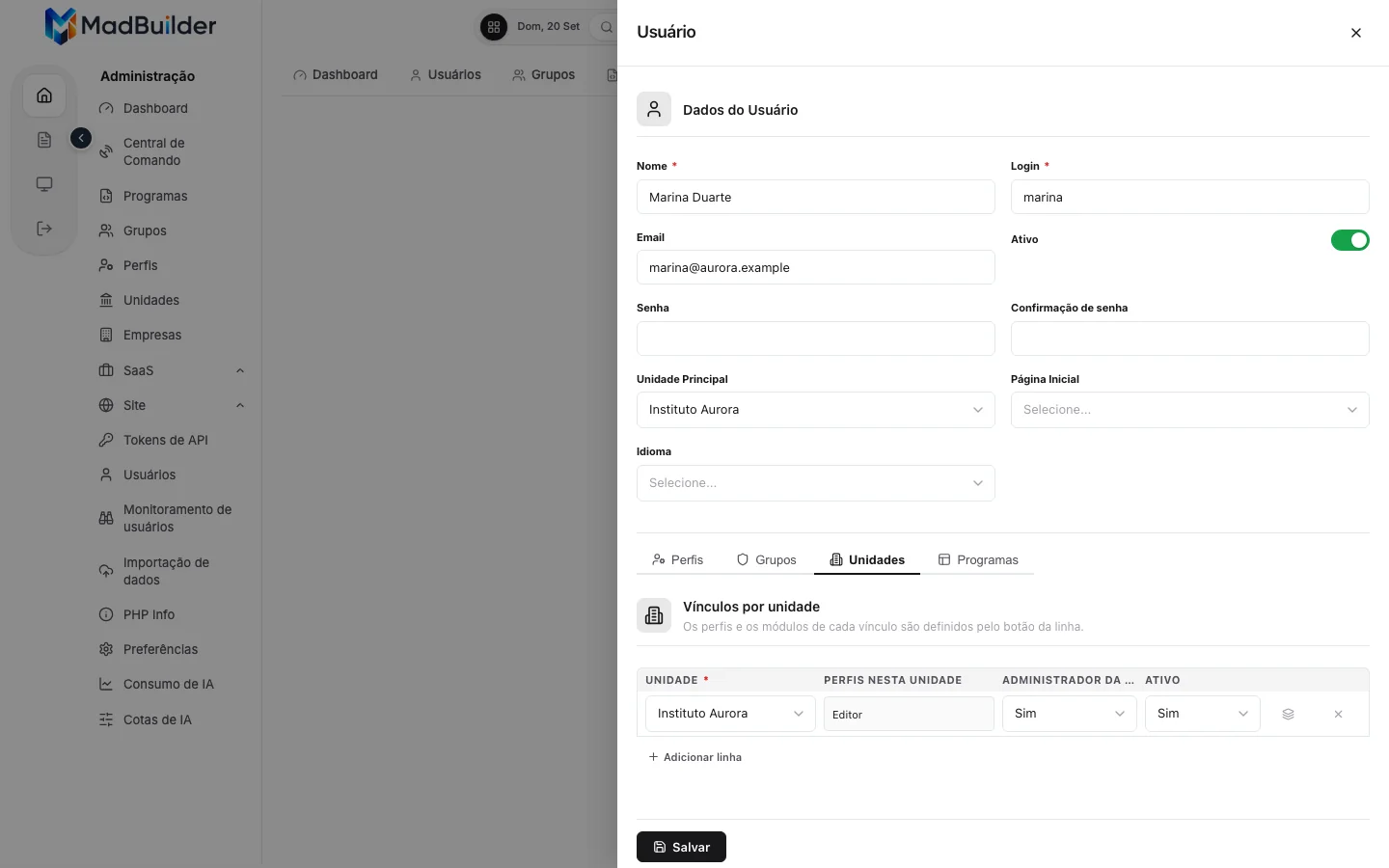
| Coluna do vínculo | Significado |
|---|---|
| Unidade | O cliente (unidade) em que a pessoa vai entrar. Uma linha por unidade. |
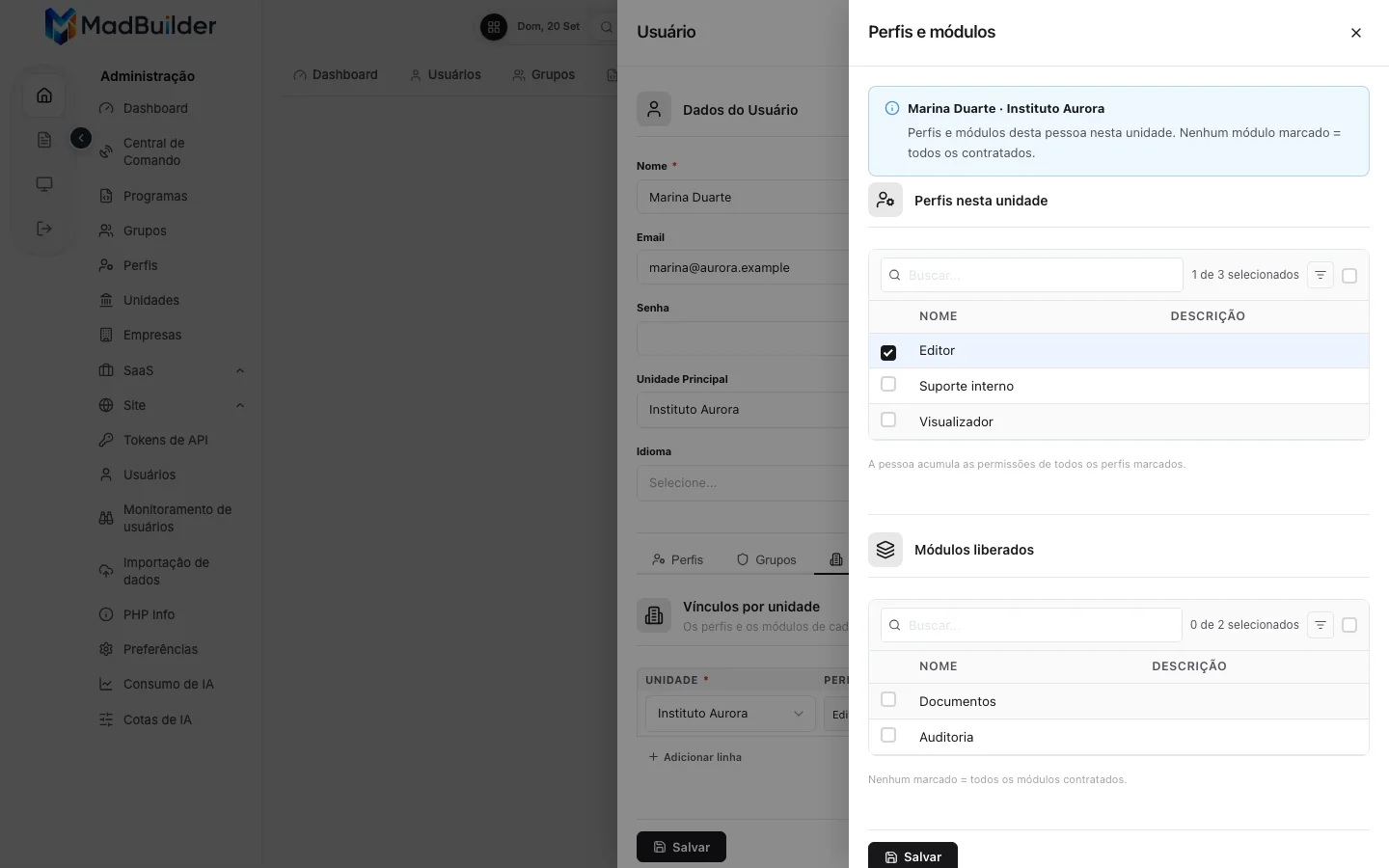
| Perfis nesta unidade | Os perfis de acesso que valem só naquela unidade (pode ser mais de um). A coluna é só leitura: a escolha é feita no painel Perfis e módulos da linha. O dono pode escolher qualquer perfil; o administrador do cliente só vê os que o dono liberou (seção 07). |
| Administrador da unidade | Sim faz da pessoa o administrador do cliente naquela unidade: ela ganha a tela Usuários da unidade e, com cobrança ligada, a tela Minha conta (item Assinatura do menu do próprio nome). Toda unidade precisa de pelo menos um. |
| Ativo | Liga ou desliga só este vínculo. Desligado, a pessoa continua entrando nos outros clientes em que trabalha e deixa de contar na cota deste. |
Perfis e módulos de cada vínculo
No fim de cada linha de vínculo há o ícone de camadas, Perfis e módulos. Ele abre um painel com duas partes. Perfis nesta unidade marca os perfis que valem naquele vínculo (pode ser mais de um). Módulos liberados escolhe, para aquela pessoa naquela unidade, um subconjunto dos módulos que o cliente contratou. Sem nada marcado, a pessoa vê todos os módulos contratados; marcando um ou mais, ela passa a ver só esses. A escolha é por vínculo: a mesma pessoa pode ter Documentos e Auditoria num cliente e só Documentos em outro.
E o administrador do cliente?
Ele não usa esta tela. Cuida da própria equipe em Administração › Usuários da unidade, que mostra só as pessoas da unidade em que ele entrou, com a cota no topo, o botão Vincular usuário existente (para trazer alguém que já tem cadastro, pelo e-mail ou login) e o cadastro sem campo de senha, que manda o convite por e-mail ao salvar e oferece Reenviar convite e Copiar link de convite (seção 03). Essa tela está descrita em Licenciamento, seção 06 — Usuários da unidade.
Unidades e empresas
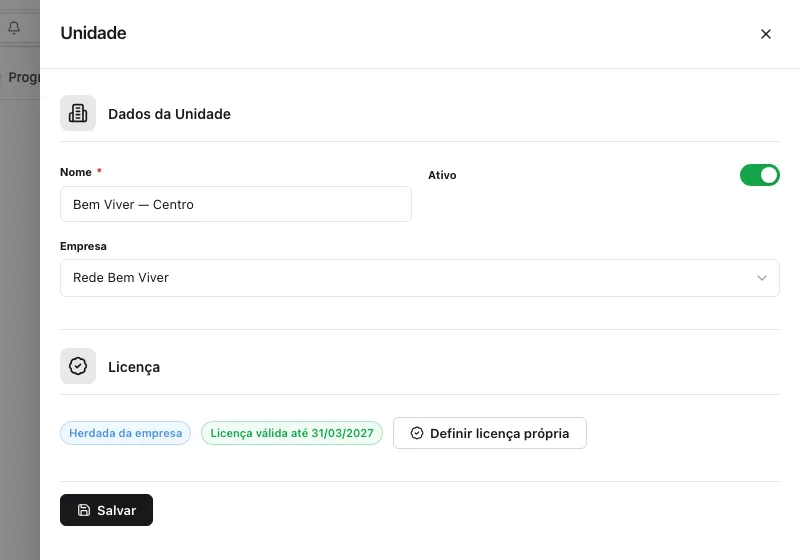
São as duas telas que definem quem são os seus clientes. O app nasce com uma empresa e uma unidade chamadas Default: é onde a equipe do dono fica. Cada cliente novo é uma unidade (ou uma empresa com várias unidades) criada aqui.
Unidade ou empresa: qual usar
| Situação do cliente | Como cadastrar | Onde fica a licença |
|---|---|---|
| Uma organização, um endereço, uma equipe (uma escola, uma clínica, uma associação). | Uma unidade, dentro da empresa Default. | Na própria unidade. |
| Uma rede com filiais que compartilham o mesmo contrato (matriz e lojas, uma rede de unidades de atendimento). | Uma empresa com uma unidade por filial. | Na empresa. As filiais herdam o plano, a validade e o limite de usuários, e a cota conta as pessoas de todas as filiais juntas. |
| Uma filial dessa rede com contrato diferente das outras. | A mesma unidade, com Definir licença própria. | Na filial. A licença própria sobrepõe a da empresa só ali. |
A pessoa que trabalha em várias filiais recebe um vínculo em cada unidade (seção 05) e troca de unidade no topo (seção 04).
Administração › Unidades
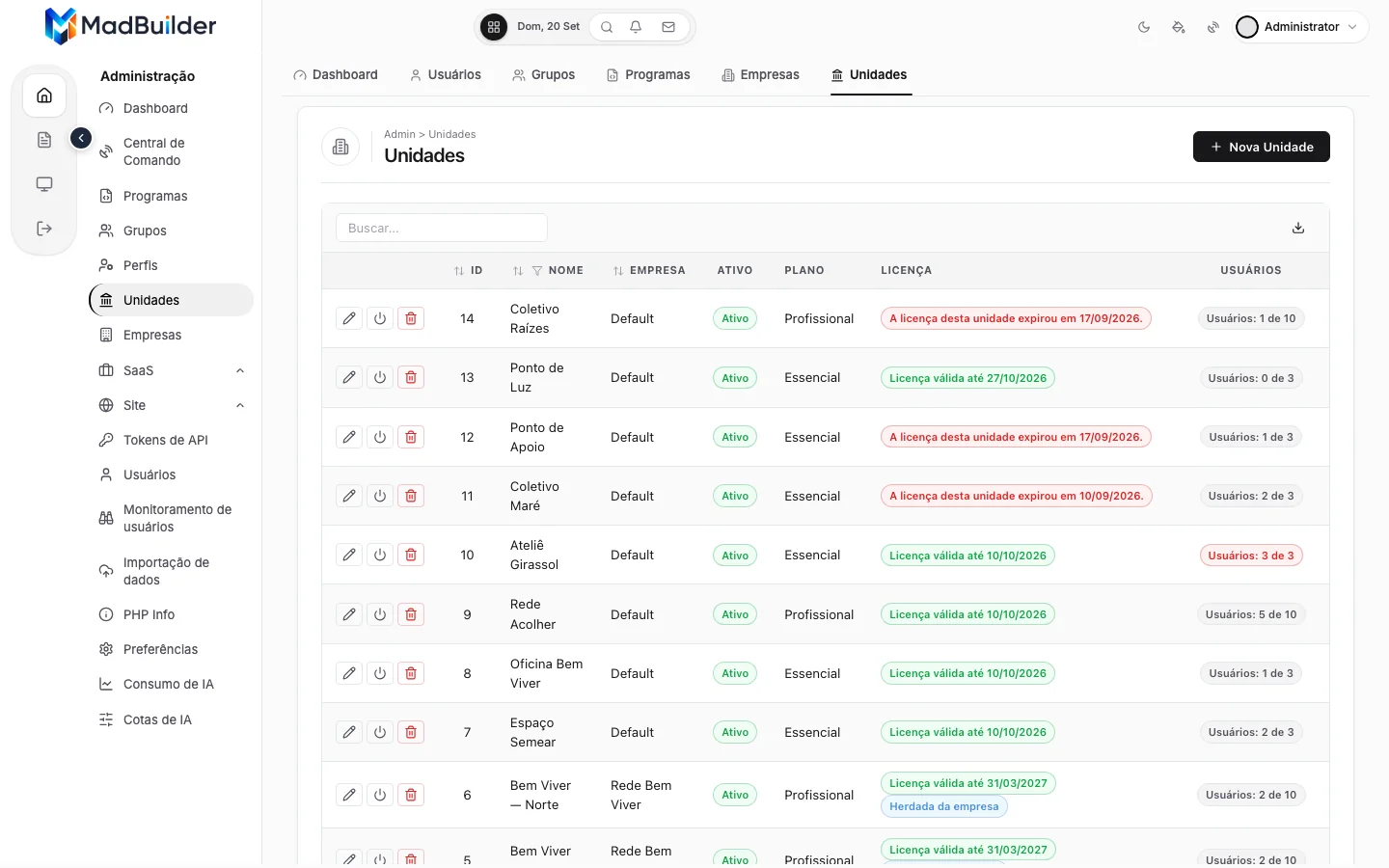
- Clique em Nova Unidade. Informe o Nome e escolha a Empresa. Para um cliente simples, deixe a empresa Default.
- Mantenha Ativo ligado. Uma unidade desativada perde a validade da licença: quem entra nela deixa de ver os módulos contratados.
- Preencha a seção Licença (abaixo) ou deixe para depois. Sem plano, a unidade aparece como "Sem plano" e os módulos do app ficam indisponíveis para quem entra nela.
- Salvar. Depois, cadastre o primeiro usuário do cliente com Administrador da unidade: Sim (seção 05).
Na lista, o botão de energia ativa ou desativa a unidade e a lixeira exclui (com confirmação). Excluir apaga o cliente; para suspender, prefira desativar.
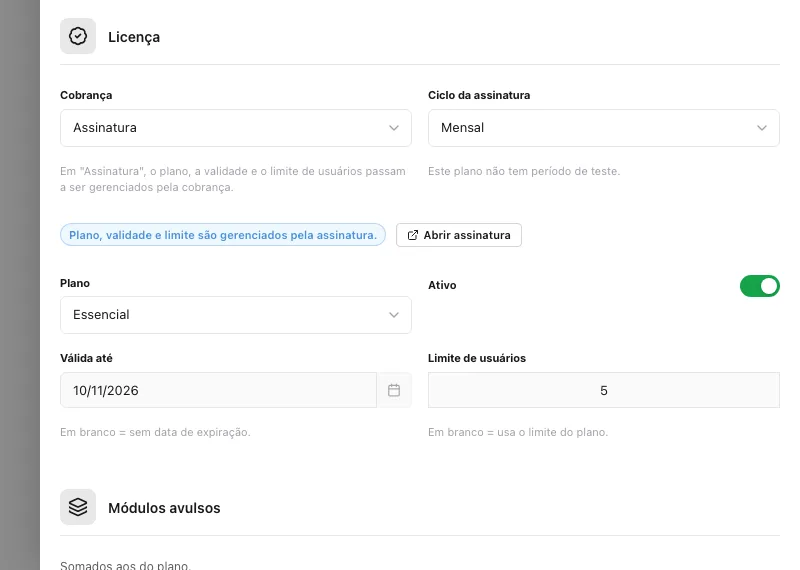
A seção Licença
No cadastro da unidade (e no da empresa) existe uma seção Licença. É ela que transforma a unidade num cliente: qual plano ele tem, até quando vale, quantos usuários cabem, módulos avulsos além do plano e os dados do contratante. Aqui só apresentamos; o passo a passo de planos, módulos e validade está em Licenciamento, seção 04 — Dar uma licença a um cliente, e a parte de pagamento em Cobrança, seção 06.
Administração › Empresas
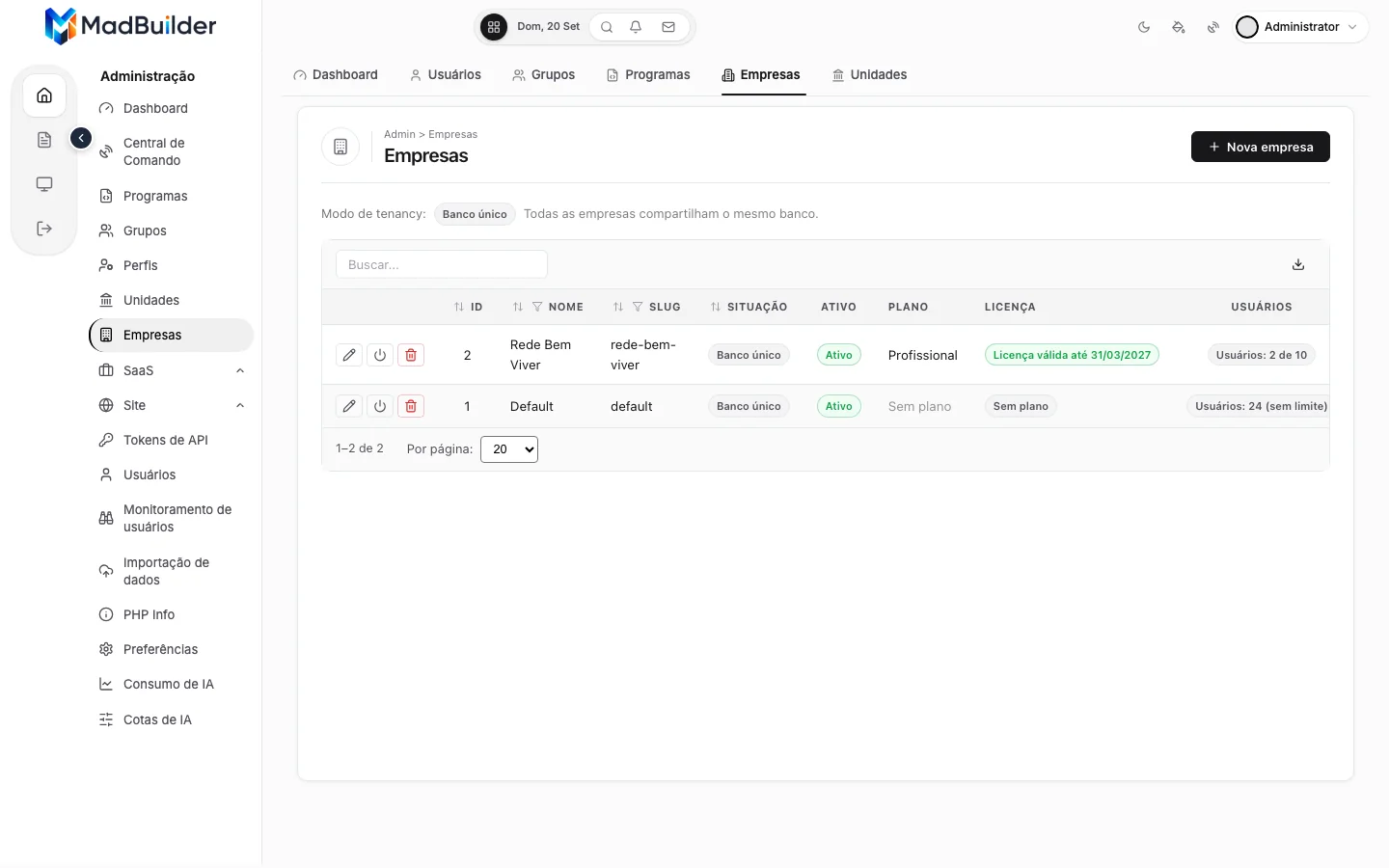
- Clique em Nova empresa. Informe o Nome e o Slug: um nome curto para o app usar
por dentro, sem espaços nem acentos, como
rede-bem-viver. A pessoa comum nunca o vê. - Preencha a seção Licença da empresa: esse é o contrato que todas as filiais vão herdar.
- Salvar. Em seguida, crie as unidades em Administração › Unidades, escolhendo esta empresa no campo Empresa.
Perfis de acesso
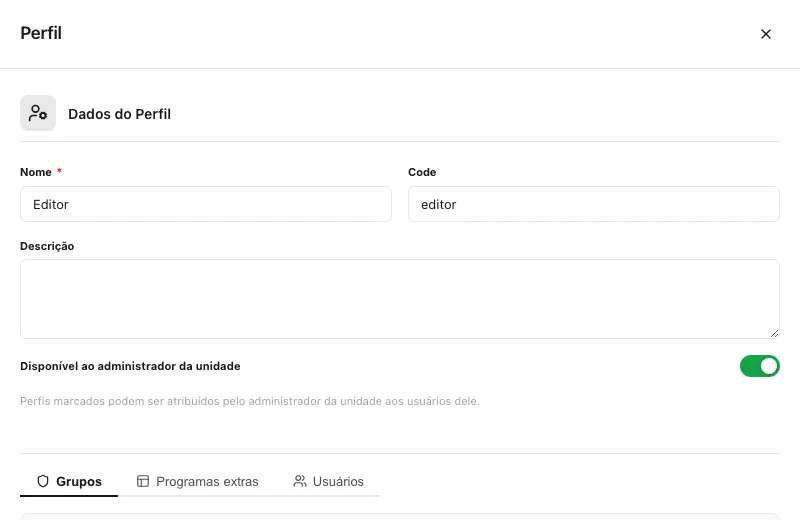
Um perfil é um pacote de permissões com nome: "Editor", "Visualizador", "Suporte interno". Em vez de marcar tela por tela para cada pessoa, o dono monta o perfil uma vez e atribui a quem precisar. O app de demonstração vem com três; crie os seus em Administração › Perfis (a tela se chama Perfis de Acesso), pelo botão Novo Perfil.
O que compõe um perfil
- Grupos — conjuntos de telas. Cada módulo do app tem o seu grupo (Documentos, Auditoria) e há grupos de sistema (as telas de administração, as telas básicas de todo usuário). Marcar um grupo libera todas as telas dele.
- Programas extras — telas avulsas, fora dos grupos marcados, com as ações permitidas em cada uma (ver, incluir, alterar, excluir — ver O que a pessoa pode fazer na tela). "Programa" é o nome que o app dá a uma tela.
- Usuários — quem já tem este perfil como perfil global (o que vale em todas as unidades, usado pela equipe do dono).
O campo Code é preenchido sozinho a partir do nome e serve para o app identificar o perfil por dentro; deixe como está. A Descrição ajuda quem for escolher o perfil depois. As ações da lista são Editar, Clonar (para criar uma variação) e Excluir.
O que a pessoa pode fazer na tela
Liberar uma tela não quer dizer liberar tudo dentro dela. Em cada tela do perfil você marca o que a pessoa pode fazer:
| Ação | O que libera |
|---|---|
| Visualizar | Abrir a tela e consultar: ver a lista, buscar, filtrar, ordenar, passar de página. |
| Incluir | Salvar um cadastro novo e acrescentar linhas a ele. O botão Novo, que abre o cadastro em branco, também depende dela. |
| Editar | Salvar alterações em algo que já existe. |
| Excluir | Apagar o registro ou remover uma linha. |
| Exportar | Baixar a lista em Excel, CSV ou PDF. |
- Marcar só Visualizar deixa a tela somente leitura: a pessoa consulta, mas não grava nem apaga nada.
- Nada marcado na tela significa tudo liberado nela. Só restringe quem marca.
- Quem tem mais de um perfil soma as permissões dos dois.
- Telas com ações próprias (por exemplo Aprovar ou Enviar por e-mail) trazem também essas ações na lista, com o nome que a tela dá a elas e, entre parênteses, o nome interno — é o que diferencia duas ações parecidas na mesma tela.
- Mudou o perfil de alguém que está usando o app? Vale no próximo acesso dela, ou quando ela trocar de unidade.
"Disponível ao administrador da unidade"
Este interruptor responde a uma pergunta: o administrador do cliente pode dar este perfil à equipe dele?
- Ligado: o perfil aparece na lista Perfil da tela Usuários da unidade. É o caso de "Editor" e "Visualizador" na demonstração.
- Desligado (o padrão de todo perfil novo): só o dono consegue atribuir, pela aba Unidades do Administração › Usuários. "Suporte interno" é assim.
Dentro de uma unidade, o perfil libera apenas os grupos dos módulos que aquele cliente contratou. O mesmo perfil "Editor" mostra Documentos e Auditoria num cliente que tem os dois módulos e só Documentos num cliente que tem um. Além do perfil, o administrador do cliente pode restringir os módulos de uma pessoa específica em Módulos liberados, no cadastro dela em Usuários da unidade (Licenciamento, seção 06). O que muda no menu do cliente conforme o plano está em Licenciamento, seção 05.
Perguntas frequentes
Não sei se entro com apelido ou com e-mail.
Olhe o rótulo do primeiro campo da tela de login. Usuário: apelido. E-mail: e-mail. Usuário ou e-mail: qualquer um dos dois. Quem escolhe é o dono do app, em Propriedades do projeto › Contas e permissões › Entrar com.
A pessoa garante que a senha está certa e o app diz "Usuário ou senha incorretos".
Essa é a resposta também para cadastro desativado. Confira em Administração › Usuários (ou, para o administrador do cliente, em Usuários da unidade) se a situação está Ativo. Se estiver, peça para ela usar Redefinir senha. Se ela errou cinco vezes seguidas, o app pede para esperar até 15 minutos.
Uma mesma pessoa trabalha em dois clientes. Preciso de dois cadastros?
Não. É um cadastro só, com um vínculo em cada unidade (aba Unidades do cadastro). Ela escolhe a unidade ao entrar e troca no topo quando quiser. Cada vínculo tem o próprio perfil, o próprio "administrador da unidade" e o próprio "Ativo", e a pessoa conta na cota de cada cliente em que está ativa. O administrador de um cliente também consegue trazê-la pelo Vincular usuário existente, informando o e-mail ou o login dela.
Qual a diferença entre desativar o cadastro e desativar o vínculo?
Desativar o cadastro (menu da linha em Administração › Usuários) tira a pessoa de todos os clientes de uma vez. Desativar o vínculo (coluna Ativo na aba Unidades, ou o Ativar/Desativar em Usuários da unidade) tira a pessoa de um cliente só: nos outros ela continua entrando. Nos dois casos ela para de contar na cota do cliente afetado.
O que é a unidade "Default"? Posso apagar?
É a unidade (e a empresa) que nasce com o app, onde fica a equipe do dono. Ela não tem plano e não conta como cliente. Deixe como está: cadastre os clientes como unidades novas e coloque só a sua equipe na Default.
Cadastrei o cliente como unidade e ele abriu uma filial. Preciso refazer tudo?
Não. Crie uma empresa em Administração › Empresas, dê a licença a ela e, no cadastro da unidade que já existe, troque o campo Empresa de Default para a empresa nova. Depois crie a filial como outra unidade dessa empresa. A filial nova herda o contrato da empresa. A unidade antiga, se já tinha licença própria, continua com ela: a licença própria vale no lugar da herdada.
O link para definir a senha não chegou ou expirou.
São dois links com prazos diferentes. O que a própria pessoa pede em Redefinir senha vale 3 horas; o convite que o administrador envia ao cadastrar alguém vale 7 dias. Os dois podem ser reenviados pelo menu da linha em Administração › Usuários ou em Usuários da unidade, e o Copiar link de convite resolve quando o e-mail não chega (seção 03). Vale conferir se o e-mail do cadastro está certo e olhar a caixa de spam.